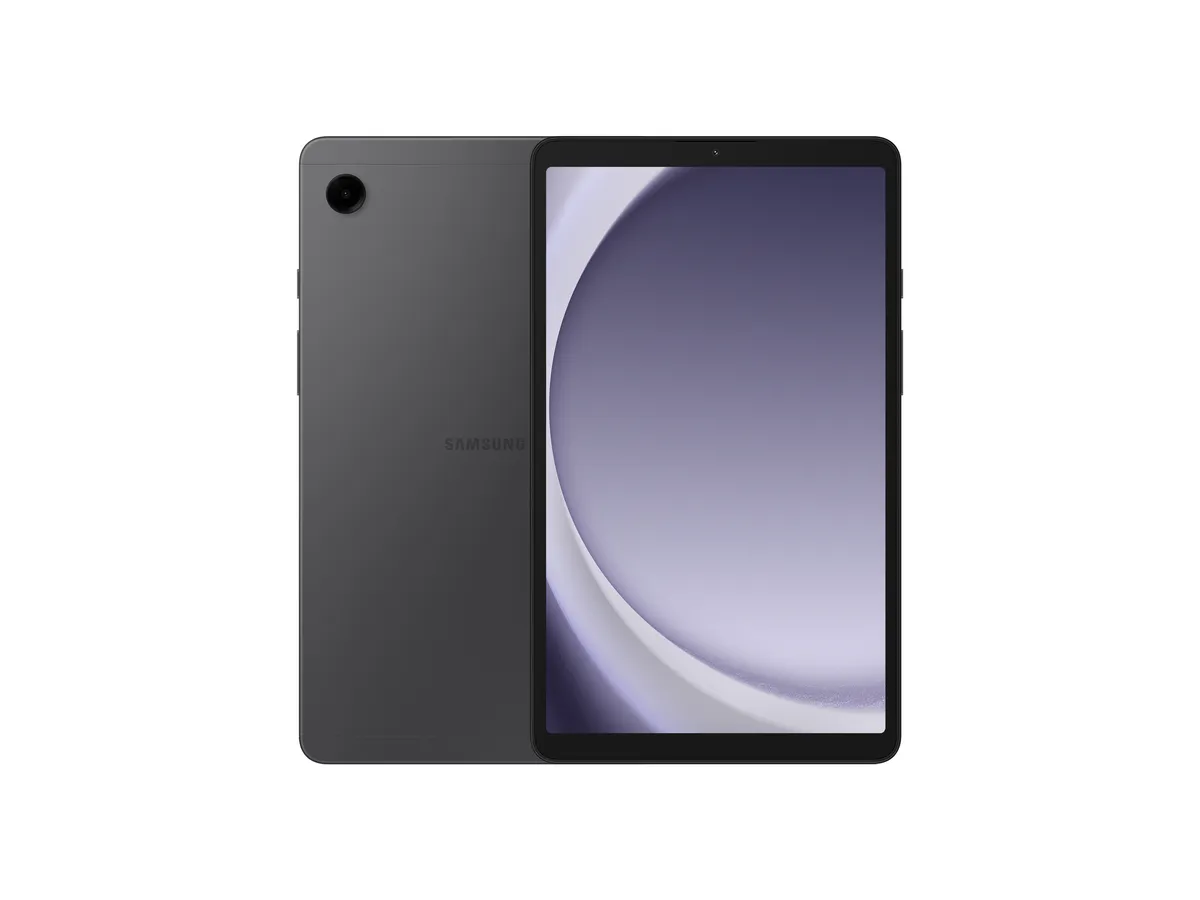
A táblagép-választás ma már nem csupán a kijelzőméretről szól, hanem arról, hogy az eszköz egy kényelmes kanapés tartalomfogyasztó, egy hordozható taneszköz vagy egy komoly kreatív munkaállomás lesz-e a mindennapokban. Egy átgondolatlanul megvásárolt, gyenge rendszermemóriával szerelt belépőmodell már néhány hónap után akadozó alkalmazásokkal, lassú böngészéssel és elavult szoftverrel keserítheti meg a használatot, míg egy méregdrága csúcsmodell extra funkcióit a legtöbb vásárló soha nem használja ki. A megfelelő választáshoz ismerni kell a kijelzők panelszerkezetét, a processzorok valós teljesítményét, az akkumulátoros üzemidő alakulását, valamint a mobilnettel ellátott SIM-kártyás verziók és a Wi-Fi-s típusok közötti ár-érték arányt. Útmutatónk segítségével átláthatod a piacon elérhető táblagépek legfontosabb kategóriáit és műszaki paramétereit, elkerülve a tipikus vásárlási buktatókat, hogy megtaláld a saját céljaidhoz és keretedhez tökéletesen illeszkedő modellt.
Tablet vásárlási útmutató 2026: Hogyan válassz táblagépet tanuláshoz, munkához vagy szórakozáshoz?
A táblagépek piaca az elmúlt években gyökeres átalakuláson ment keresztül. Míg korábban a táblagép csupán az okostelefon és a hordozható számítógép közötti áthidaló megoldásnak számított – főként videók megtekintésére és felületes böngészésre –, ma már a legkülönfélébb feladatköröket tölti be. A modern tablets modellek között egyaránt megtalálhatók a kisiskolások első digitális eszközei, a diákok jegyzetelőfüzetei, az illusztrátorok precíz rajztáblái és az üzleti utazók ultrakönnyű munkaállomásai.
A hatalmas kínálatban azonban könnyű elveszni. Az eltérő kijelzőpanelek, processzortípusok, memória-konfigurációk és szoftveres ökoszisztémák miatti különbségek jelentősen befolyásolják mind a használati élményt, mind a vételárat. Nem mindegy, hogy egy 40 000 forintos belépő modellt választasz, vagy félmillió forint feletti prémium hibrid eszközt. A tudatos döntéshez elsőként azt érdemes tisztázni, hogy milyen konkrét feladatokra keresel eszközt az online táblagépek kínálatában.
Milyen táblagép-kategóriák közül választhatsz?
Az árak és a felhasználási célok alapján a piacon lévő készülékeket öt jól elkülöníthető kategóriába sorolhatjuk. Mindegyik szegmens más-más kompromisszumokkal dolgozik, így a megfelelő kategória kiválasztása a legfontosabb lépés a vásárlás során.
Belépő szintű táblagépek (35 000 – 90 000 Ft): netezéshez és videózáshoz
A belépő kategóriás készülékek a mindennapi alapfeladatok elvégzésére készültek. Ha a fő cél a közösségi média böngészése, receptolvasás a konyhában, YouTube-videók nézése vagy e-mailek átfutása, ez a szegmens tökéletesen kielégíti az igényeket.
- Jellemző hardver: 8,7–11 hüvelykes TFT vagy IPS LCD kijelző 60 Hz-es frissítéssel, 3 GB vagy 4 GB rendszermemória (RAM), 32 GB vagy 64 GB belső tárhely, műanyag vagy egyszerű fémház.
- Processzortípusok: belépő szintű MediaTek Helio (pl. G80/G88), Unisoc T606/T616, esetleg szerényebb Qualcomm Snapdragon lapkák.
- Típusnévdokumentáció: Ebben a tartományban népszerűek a lenovo tablet belépő szériái (pl. Lenovo Tab M sorozat), a samsung tablet alsópolcos kiadásai (Galaxy Tab A széria), valamint a xiaomi tablet kedvező árú altípusai (pl. Redmi Pad SE).
- Előnyök: Igen kedvező vételár, alacsony tömeg, elegendő teljesítmény az egyidejűleg futtatott stacionárius alkalmazásokhoz.
- Korlátok: Komolyabb 3D-s játékok futtatására alkalmatlanok, a soknyitott lapos böngészés lassulásokat okozhat, a ceruzatámogatás pedig általában hiányzik vagy csak alapszintű kapacitív tollakra korlátozódik.
Középkategóriás mindenes táblagépek (90 000 – 220 000 Ft): a legjobb ár-érték arány
A középkategória képviseli a piaci "édes pontot" (sweet spot). Itt találhatók azok a modellek, amelyek már érezhetően gyorsabbak, gyönyörű, magas képfrissítésű kijelzővel rendelkeznek, és aktív ceruzatámogatással vagy billentyűzet-csatlakozóval felvértezve hosszú évekre megbízható társak maradnak.
- Jellemző hardver: 10,9–12,4 hüvelykes, nagy felbontású 2K IPS vagy LTPS kijelző 90 Hz vagy 120 Hz képfrissítéssel, 6 GB vagy 8 GB RAM, 128 GB vagy 256 GB gyors UFS tárhely, 4 hangszórós sztereó hangrendszer.
- Processzortípusok: Qualcomm Snapdragon 7-es széria, Snapdragon 870, MediaTek Dimensity 8000-es sorozat, valamint az alap apple ipad modellek saját A-szériás Bionic processzorai.
- Típusnévdokumentáció: Ebben a szegmensben a xiaomi tablet kínálat legerősebb ár-érték bajnokai (Xiaomi Pad széria), a Samsung Galaxy Tab FE (Fan Edition) modellek, a jobb Lenovo Tab P szériás készülékek, valamint a belépő szintű 10. generációs Apple iPad dominálnak.
- Előnyök: Kiváló kijelzőminőség, folyamatos 120 Hz-es animációk, aktív ceruzatámogatás (precíz kézírás és jegyzetelés), elegendő teljesítmény modern játékokhoz és többablakos munkavégzéshez.
- Korlátok: Bár sok esetben használhatók munkára, a komplex asztali szoftverek (pl. professzionális 4K videós vágóprogramok vagy 3D CAD tervezők) futtatása még határokat szabhat.
Prémium alkotói és munkaállomás táblagépek (220 000 – 600 000+ Ft): tartalomgyártáshoz és laptopkiváltásra
A prémium szegmensben nem létezik kompromisszum. Ezek az eszközök a legújabb kijelzőtechnológiákat, asztali számítógépes szintű processzorokat és csúcsminőségű anyaghasználatot kínálják. Elsősorban professzionális illusztrátoroknak, fotósoknak, videóvágóknak, építészeknek és olyan üzletembereknek készülnek, akik teljesen ki szeretnék váltani a hordozható számítógépet.
- Jellemző hardver: 11–14,6 hüvelykes OLED, Dynamic AMOLED 2X vagy Ultra Retina Tandem OLED kijelző 120 Hz-es adaptív frissítéssel és akár 1600 nits csúcsfényerővel, 8 GB–16 GB RAM, 256 GB-tól akár 2 TB-ig terjedő tárhely, Thunderbolt / USB4 csatlakozó.
- Processzortípusok: Apple M2, M3 vagy M4 chipek, Qualcomm Snapdragon 8 Gen 2 / Gen 3 for Galaxy, vagy csúcskategóriás Intel Core Ultra processzorok a Windows alapú hibrideknél.
- Típusnévdokumentáció: A kategóriát az apple ipad Pro és iPad Air széria, a Samsung Galaxy Tab S Ultra modellek, valamint a Microsoft Surface Pro hibrid eszközei vezetik.
- Előnyök: Verhetetlen nyers erő, tökéletes színhűség és kontraszt, közvetlen monitor-csatlakoztatási lehetőség, késleltetésmentes ceruzahasználat, precíz mágneses billentyűzetek.
- Korlátok: Rendkívül magas tablet árak, és a prémium kiegészítők (ceruza, gyári billentyűzet) további százezer forinttal növelhetik a végösszeget.
Gyerekeknek tervezett és strapabíró táblagépek: biztonság és ütésállóság
A kifejezetten gyermekeknek szánt vagy ipari/terepmunkára tervezett modellek felépítése a fizikai behatások elleni védelemre összpontosít.
- Jellemzők: Vastag, ütéscsillapító szilikon vagy EVA-hab védőtok, lekerekített sarkok, por- és vízállósági tanúsítványok (IP68, MIL-STD-810H katonai szabvány).
- Szoftveres háttér: Előre telepített szülői felügyeleti rendszerek (pl. Google Kids Space, Samsung Kids), amelyek segítségével a szülők korlátozhatják a képernyőidőt és a hozzáférhető alkalmazásokat.
- Használati érték: Megóvja a hardvert a leejtésektől és a kiömlő folyadékoktól, miközben biztonságos digitális játszóteret teremt a legkisebbeknek.
E-Ink és papírhatású táblagépek: az elmélyült olvasás és jegyzetelés eszközei
Egyre népszerűbbek azok a speciális hibrid készülékek, amelyek szakítanak a hagyományos világító LCD/OLED kijelzőkkel, és helyettük e-papír (E-Ink) technológiát vagy matt, tükröződésmentes bevonatot alkalmaznak.
- Technológia: Monokróm vagy legújabb generációs színes (pl. E-Ink Kaleido 3) panellel rendelkeznek, amelyek nem bocsátanak ki közvetlen kék fényt, így közvetlen napsütésben is tökéletesen olvashatók. Alternatívaként jelen vannak a speciális matt maratással rendelkező hagyományos IPS/OLED modellek is (pl. PaperMatte technológia).
- Célközönség: Egyetemi hallgatók, kutatók és irodai dolgozók, akik napi több órát töltenek szakkönyvek olvasásával, PDF-ek dokumentálásával és kézírásos jegyzetek készítésével anélkül, hogy elfáradna a szemük.
- Korlátok: Az E-Ink panelek alacsony képfrissítési sebessége miatt ezek az eszközök videónézésre és gyors tempójú játékokra nem alkalmasak.
Kijelzőtechnológiák: méret, felbontás, paneltípus és képfrissítés
A kijelző a táblagép legfontosabb alkotóeleme: ezen keresztül zajlik minden interakció. A megfelelő kijelző kiválasztásához négy fő szempontot kell mérlegelned.
Kijelzőméretek és ajánlott felhasználás:
 ┌─────────────────────────────────────────────────────────┐
 │ 8.0" - 9.0"   ─── Kisméretű (olvasás, utazás, egykezes) │
 │ 10.0" - 11.5" ─── Standard (filmezés, böngészés, tanulás)│
 │ 12.0" - 14.6" ─── Nagyméretű (rajzolás, munka, DeX/iPad)│
 └─────────────────────────────────────────────────────────┘
1. Kijelzőátló (Méret)
- 8,0 – 9,0 hüvelyk: Rendkívül kompakt és könnyű méret. Egy kézben is kényelmesen tartható, elfér egy kisebb táskában vagy kabátzsebben. Ideális e-könyvek olvasásához, utazás közbeni navigációhoz vagy ingázás alatti videózáshoz.
- 10,0 – 11,5 hüvelyk: A legnépszerűbb univerzális méretosztály. Optimális egyensúlyt teremt a tartalomfogyasztás (filmnézés, böngészés) és a hordozhatóság között. A legtöbb virtuális billentyűzet ezen a méreten már kényelmesen használható.
- 12,0 – 14,6 hüvelyk: Hatalmas munkaterület. Kifejezetten kétalkalmazásos osztott képernyős munkához, digitális rajzoláshoz és dokkolt billentyűzetes gépeléshez tervezve. Hátránya a nagyobb tömeg (akár 600–700 gramm) és a nehezebb egykezes tartás.
2. Paneltípusok (TFT, IPS, OLED)
- TFT / TN LCD: A legolcsóbb belépő modellekben fordul elő. Betekintési szögei szűkek, a színek oldalról nézve eltorzulnak, a kontrasztarány alacsony. Ha teheted, kerüld ezt a paneltípust.
- IPS / LTPS LCD: A középkategória megszokott és megbízható panelszerkezete. Széles betekintési szöget, természetes színvisszaadást és jó fényerőt biztosít. Ár-érték arányban a legjobb választás a mindennapokra.
- OLED / AMOLED / Tandem OLED: A csúcskategóriás modellek sajátja. Mivel az pixel önállóan világít, a fekete szín tökéletes (kikapcsolt képpontok), a kontrasztarány végtelen, a HDR videók pedig lenyűgözően jelennek meg. A legújabb kétrétegű (Tandem) OLED panelek ráadásul duplázzák a fényerőt és az élettartamot.
3. Képfrissítési frekvencia (60 Hz vs. 90 Hz / 120 Hz)
A hagyományos kijelzők másodpercenként 60 alkalommal frissítik a képet (60 Hz). A 90 Hz-es és különösen a 120 Hz-es (az Apple-nél ProMotion, az Androidnál Adaptive Refresh Rate) kijelzők mérföldkövet jelentenek a használati élményben. A görgetés teljesen akadásmentessé válik, a felület reakcióideje érezhetően gyorsul, és az érintőceruza használatakor a vonalvezetés késleltetése szinte nullára csökken (3–9 ms).
4. Felbontás és képarány
- Felbontás: Egy 10 hüvelyk feletti kijelzőnél a Full HD (1920×1200 képpont) az elfogadható minimum. A 2K (2560×1600) és 3K felbontások biztosítják, hogy a apró betűs dokumentumok és PDF-ek szélei se legyenek pixelesek (220–290 PPI pixelsűrűség).
- Képarány:
- 16:10 / 16:9: Mozi- és videóközpontú képarány. A filmek alján és tetején minimális a fekete sáv, fekvő tájolásban kényelmes tartalomfogyasztásra.
- 4:3 / 3:2: Dokumentum- és webközpontú képarány (pl. Apple iPad és Microsoft Surface). Álló helyzetben olvasásra, jegyzetelésre és dokumentumszerkesztésre sokkal több függőleges helyet biztosít.
Hardveres alapok: processzor, RAM és háttértár-kapacitás
A táblagép hosszú távú használhatóságát és gyorsaságát az alatta dolgozó hardver határozza meg. Sokan elkövetik azt a hibát, hogy csak a kijelző méretét nézik, miközben az alulméretezett memória miatt a gép már egy év után akadozni kezd.
Processzor (SoC - System on Chip)
A lapkakészlet felel a rendszer sebességéért, a grafikai teljesítményért és az energiahatékonyságért:
- Belépő szint (Unisoc T606/T616, MediaTek Helio G85/G99, Snapdragon 680): Elegendő az egyablakos böngészéshez, Full HD videóstreameléshez és közösségi médiához. Grafikaigényes 3D játékoknál alacsony beállításokra van szükség.
- Középkategória (Snapdragon 7s Gen 2, Snapdragon 870, MediaTek Dimensity 8300, Apple A14/A15 Bionic): Gördülékenyen kezelik a többablakos osztott képernyőt, a nagy méretű PDF-eket és a modern mobiljátékokat magas grafikai beállítások mellett.
- Csúcskategória (Apple M2 / M4, Snapdragon 8 Gen 2 / 8 Gen 3 for Galaxy): Asztali PC-ket megszégyenítő számítási kapacitás. 4K-s többsávos videórenderelésre, komplex 3D-s modellezésre és professzionális zenekészítésre is alkalmasak.
Rendszermemória (RAM)
A RAM határozza meg, hogy a táblagép hány alkalmazást tud egyidejűleg a memóriában tartani anélkül, hogy azokat háttérben bezárná vagy újratöltené.
| RAM kapacitás | Használhatósági szint (2026) | Ajánlott felhasználási terület |
|---|---|---|
| 3 GB RAM | Szigorú minimum | Alapvető böngészés, videónézés, egyetlen app futtatása |
| 4 GB RAM | Elfogadható belépő | Mindennapi szórakozás, közösségi média, egyszerűbb játékok |
| 6 GB – 8 GB RAM | Ajánlott középút | Gördülékeny multitasking, többablakos munka, játékok, jegyzetelés |
| 12 GB – 16 GB RAM | Prémium / Pro szint | Professzionális tartalomgyártás, videóvágás, 3D tervezés |
[!IMPORTANT] Android operációs rendszerű táblagép vásárlásakor 2026-ban erélyesen javasolt a minimum 6 GB RAM kiválasztása. A 3–4 GB memóriával szerelt Android modellek a szoftverfrissítések és az alkalmazások növekvő gépigénye miatt gyorsabban elavulnak.
Belső tárhely és bővíthetőség
- 64 GB: Ma már rendkívül gyorsan megtelik az operációs rendszer, a frissítések és néhány nagyobb alkalmazás vagy játék telepítése után. Csak akkor válaszd, ha mindent felhőben tárolsz.
- 128 GB – 256 GB: Az ideális tárhelyméret a felhasználók 80%-a számára. Elegendő helyet biztosít alkalmazásoknak, offline elmentett filmeknek, zenéknek és több ezer fényképes dokumentumnak.
- 512 GB – 2 TB: Professzionális felhasználóknak, akik nyers videóanyagokkal, veszteségmentes hangfájlokkal vagy nagy felbontású grafikákkal dolgoznak offline környezetben.
MicroSD kártyás bővíthetőség: Az Android alapú modellek jelentős részénél (pl. a lenovo tablet és Samsung Galaxy Tab A/FE szériáknál) a tárhely olcsón bővíthető memóriakártyával. Ezzel szemben az apple ipad modellek egyike sem támogatja a kártyás bővítést, így az Apple esetében a vásárláskor kell véglegesen eldöntened a tárhelyméretet.
Operációs rendszerek összehasonlítása: iPadOS, Android és Windows
A hardver mellett a szoftveres ökoszisztéma határozza meg, hogy mit tudsz kezdeni a táblagépeddel a gyakorlatban.
Ökoszisztéma választási mátrix:
 ┌───────────────────────────────────────────────────────────┐
 │ iPadOS ─── Alkalmazás-kínálat, stabilitás, Apple ökoszisztéma │
 │ Android ── Rugalmasság, DeX asztali mód, széles ártartomány│
 │ Windows ── Teljes PC szoftverek, x86/ARM, billentyűzet-fókusz│
 └───────────────────────────────────────────────────────────┘
1. Apple iPadOS
Az apple ipad családon futó iPadOS kifejezetten táblagépekre optimalizált operációs rendszer.
- Előnyök: Páratlan alkalmazás-ökoszisztéma (a fejlesztők kifejezetten a nagy képernyőre szabják az appokat, mint pl. Procreate, GoodNotes, LumaFusion). Hosszú távú, akár 5–7 éves szoftverfrissítési támogatás. Zökkenőmentes együttműködés az iPhone és Mac készülékekkel (AirDrop, közös vágólap, Sidecar kijelzőbővítés).
- Hátrányok: Zártabb fájlrendszer a hagyományos PC-khez képest, a prémium kiegészítők magas ára, és bizonyos munkafolyamatoknál a megszokott asztali ablakozási szabadság hiánya.
2. Android (Google, Samsung One UI, Xiaomi HyperOS, Lenovo ZUI)
Az Android az univerzális és nyitott választás, amely rendkívül széles árskálán érhető el a piacon lévő tablet kategóriában.
- Előnyök: Teljesen nyitott fájlrendszer, közvetlen USB-s adatátvitel pendrive-ról vagy külső merevlemezről, szabad testreszabhatóság. Egyes gyártók kiemelkedő asztali módot kínálnak: a samsung tablet modelleken futó Samsung DeX felület például monitorra kötve teljesen ablakos asztali PC-vé alakítja a táblagépet.
- Hátrányok: A névtelen vagy olcsóbb Android modelleknél a szoftverfrissítések gyakran elmaradnak (1–2 év), és egyes okostelefonos alkalmazások csupán felnagyítva jelennek meg a tablet kijelzőjén.
3. Microsoft Windows 11
A Windows alapú hibrid eszközök (pl. Microsoft Surface széria) valójában billentyűzetről lecsatolható, érintőképernyős számítógépek.
- Előnyök: Teljes értékű asztali számítógépes szoftverek (teljes MS Office, könyvelőprogramok, egyedi vállalati szoftverek, Photoshop x86/ARM verziók) futtatása kompromisszumok nélkül.
- Hátrányok: Tisztán érintéssel, billentyűzet nélkül használva a felület kevéssé ergonomikus, mint az iPadOS vagy az Android, és az akkumulátoros üzemidő is rövidebb lehet.
Ceruza- és billentyűzettámogatás: jegyzetelés, rajzolás és gépelés
Ha a táblagépet nemcsak tartalomfogyasztásra, hanem alkotásra vagy tanulásra is használnád, a kiegészítők támogatása kulcskérdés.
Stílusok és ceruzatechnológiák közötti különbségek:
 ┌──────────────────────────────────────────────────────────────┐
 │ Paszív Kapacitív ── Olcsó gumi/lemez vég, NINCS tenyérvédelem│
 │ Induktív Paszív  ── S Pen (elemmentes, Wacom, 4096 nyomásszint)│
 │ Aktív Bluetooth  ── Apple Pencil/Smart Pen (töltős, 0 lag)   │
 └──────────────────────────────────────────────────────────────┘
Érintőceruzák (Stylus) típusai
- Passzív kapacitív tollak (Olcsó univerzális ceruzák): Egyszerű gumi- vagy műanyag végű tollak. Nem igényelnek akkumulátort, de nem rendelkeznek tenyérérzékelés-gátlással (Palm Rejection) és nyomásérzékenységgel sem. Írásra és rajzolásra szinte használhatatlanok.
- Induktív paszív ceruzák (pl. Samsung S Pen): Elektromágneses rezonancián (EMR / Wacom technológia) alapulnak. Nem kell őket tölteni a kézíráshoz, mégis tudják a 4096 fokozatú nyomásérzékenységet, a dőlésszög-érzékelést és a tenyérérzékelés-gátlást. A Samsung ezt a tollat az S-szériás és FE modellek mellé alaptartozékként mellékeli a dobozban.
- Aktív Bluetooth ceruzák (pl. Apple Pencil, Xiaomi Smart Pen): Saját akkumulátorral rendelkeznek, mágnesesen a tablet oldalára tapasztva vagy USB-C-n keresztül tölthetők. Rendkívül alacsony válaszidőt, hover-előnézetet és precíz dőlésszög-követést kínálnak.
[!TIP] Mi az a tenyérérzékelés-gátlás (Palm Rejection)? Ez a funkció biztosítja, hogy amikor a kijelzőre írsz vagy rajzolsz, nyugodtan ráfektetheted a kezed a képernyőre – a táblagép kizárólag a ceruza hegyének az érintését regisztrálja, a tenyeredet figyelmen kívül hagyja. aktív digitális ceruzát használó modelleknél ez alapfeltétel.
Billentyűzetek és dokkolók
- Mágneses Pogo-pin billentyűzetek: Közvetlenül a táblagép alján lévő fémes érintkezőkhöz csatlakoznak. Nem igényelnek külön Bluetooth párosítást vagy töltést, a táblagép akkumulátorából táplálkoznak, és nulla a gépelési késleltetésük.
- Bluetooth billentyűzetek: Univerzálisak, de külön kell őket tölteni, és használat előtt párosítani kell a rendszerrel.
- Touchpad (Tapipad) megléte: A billentyűzetes tokok prémiumabb változatai beépített érintőpaddal is rendelkeznek, ami elengedhetetlen a kurzoros precíz szövegkijelöléshez és a kényelmes böngészéshez.
Csatlakoztathatóság és SIM-kártya: Wi-Fi vagy 4G/5G mobilnet?
A táblagépek vásárlásakor az egyik leggyakoribb választási dilemma, hogy elegendő-e a tisztán Wi-Fi-s modell, vagy érdemes megfizetni a sim kártya fogadására képes Cellular (4G LTE / 5G) verziók felárát.
Csatlakozási opciók összehasonlítása:
 ┌──────────────────────────────────────────────────────────┐
 │ Wi-Fi Only   ── Olcsóbb (-15-20%), otthon/irodába ideális │
 │ Wi-Fi + SIM  ── Mobilnet bárhol, beépített GPS modul      │
 └──────────────────────────────────────────────────────────┘
Wi-Fi-only modellek
- Előnyök: Jelentősen olcsóbbak (típustól függően 15 000 – 60 000 forinttal alacsonyabb a vételáruk). Otthoni kanapés használatra, irodai munkára, iskolai tantermekbe vagy szállodákban tökéletesen megfelelnek. Utazás közben a mobiltelefonodról indított Wi-Fi hotspot segítségével bármikor adhatsz nekik internetet.
- Korlátok: Wi-Fi hálózat hiányában önállóan nem tudnak csatlakozni a világhálóhoz. Fontos tudni, hogy a tisztán Wi-Fi-s modellek jelentős részéből hiányzik a dedikált hardveres GPS modul is (a helymeghatározást csak a Wi-Fi hálózatok alapján becsülik meg).
Cellular (Wi-Fi + SIM / eSIM / 4G / 5G) modellek
- Előnyök: Teljes függetlenség. Bárhol, a buszon, parkban, autóban vagy terepen is azonnali, nagy sebességű internetkapcsolattal rendelkezel anélkül, hogy a telefonod akkumulátorát merítenéd hotspottal. A dedikált beépített GPS vevőnek köszönhetően tökéletesen alkalmasak autós vagy hajós navigációra is.
- Korlátok: Magasabb eszközár, valamint a mobil-adatátviteli SIM-kártya havidíja.
Akkumulátor, töltési sebesség és üzemidő a gyakorlatban
A táblagépek akkumulátora lényegesen nagyobb, mint az okostelefonoké. A valós üzemidőt a kijelző mérete, fényereje, a képfrissítési frekvencia és a processzor energiahatékonysága határozza meg.
Kapacitás és üzemidő elvárások
- 8–9 hüvelykes tabletek: 5000 mAh – 6000 mAh akkumulátor (kb. 7–10 óra folyamatos videózás).
- 10–11 hüvelykes tabletek: 7000 mAh – 8800 mAh akkumulátor (kb. 8–12 óra átlagos használat).
- 12–14,6 hüvelykes tabletek: 10000 mAh – 11200 mAh akkumulátor (kb. 7–11 óra intenzív munka).
Töltési sebesség: Miért nem mindegy a Watt (W)?
Egy 8000–10000 mAh-s akkumulátor feltöltése hagyományos 10W-os alap töltővel akár 4–5 órát is igénybe vehet. Ezért kiemelten fontos ellenőrizni a támogatott gyorstöltési szabványokat:
- 15W – 18W töltés: Elfogadható a belépő kategóriában, de a teljes feltöltés így is 3 óra felett alakul.
- 33W – 45W gyorstöltés: A közép- és felsőkategóriás samsung tablet és xiaomi tablet modellek sajátja. 60–90 perc alatt 80-90%-os töltöttséget biztosít.
- 67W – 90W villámtöltés: Bizonyos Xiaomi modelleknél elérhető: alig 40-50 perc alatt teljesen feltölti a hatalmas akkumulátort.
[!NOTE] Sok modern táblagép dobozából a környezetvédelmi irányelvekre hivatkozva a gyártók kispórolják a fali töltőadaptert, és csak USB-C kábelt mellékelnek. Vásárlás előtt ellenőrizd a csomag tartalmát, és ha szükséges, szerezz be egy megfelelő teljesítményű (Power Delivery / PPS kompatibilis) fali töltőt.
Árkategóriák és valós költségek 2026-ban: mire mennyit érdemes költeni?
A táblagép beszerzésekor érdemes a teljes birtoklási költséggel (TCO) kalkulálni. A készülék vételára mellett a szükséges kiegészítők is befolyásolják a végösszeget.
Becsült vételár és kiegészítő költségek (HUF):
 ┌──────────────────────────────────────────────────────────┐
 │ Belépő szint  ── 35 000 - 90 000 Ft   (Tok: ~8k, Toll: -) │
 │ Középkategória ── 90 000 - 220 000 Ft (Tok: ~15k, Toll: ~25k)│
 │ Prémium Pro   ── 220 000 - 600 000+ Ft(Tok+Bill: ~80k-120k)│
 └──────────────────────────────────────────────────────────┘
- Belépő szint (35 000 – 90 000 Ft):
- Mire elég? Videónézés, böngészés, közösségi média, receptolvasás, gyermekeknek meseolvasás.
- Kiegészítő igény: Egy egyszerű csukható védőtok (6 000 – 12 000 Ft) és kijelzővédő fólia elegendő.
- Középkategória (90 000 – 220 000 Ft):
- Mire elég? Diákoknak egyetemi jegyzetelésre, digitális rajzolásra, játékra, többablakos munkára, családi mindenesnek.
- Kiegészítő igény: Aktív ceruza (ha nem alaptartozék: 15 000 – 45 000 Ft), billentyűzetes tok (20 000 – 50 000 Ft).
- CSúcs- és prémium kategória (220 000 – 600 000+ Ft):
- Mire elég? Kompromisszummentes professzionális munkára, 4K videóvágásra, grafikai tervezésre, teljes értékű laptopkiváltásra.
- Kiegészítő igény: Prémium gyári mágneses billentyűzetes tok gyári trackpaddal (70 000 – 140 000 Ft), precíziós aktív ceruza (40 000 – 60 000 Ft).
A részletes termékleírásokat és az aktuális vásárlási lehetőségeket mindig áttekintheted a kapcsolódó számítástechnikai útmutatóinkban, ahol a piaci kínálat folyamatosan frissülő árait is összehasonlíthatod.
Tipikus vásárlási hibák és felülértékelt funkciók
A vásárlói visszajelzések és garanciális tapasztalatok alapján az alábbi öt buktatót érdemes elkerülni a választás során:
1. Az ismeretlen márkájú, gyanúsan olcsó tabletek megvásárlása
Az online piactereken 20 000 – 30 000 forintért kapható, ismeretlen nevű (no-name) készülékek csábítónak tűnhetnek, de szinte kivétel nélkül csalódást okoznak. Gyenge, elavult processzorral, hamisított Android verzióval, hitelesítetlen rendszerekkel érkeznek. Gyakran hiányzik belőlük a Widevine L1 tanúsítvány, aminek következtében a Netflix, Disney+ vagy HBO Max streamingszolgáltatások kizárólag alacsony, akadozó 480p (SD) felbontásban futnak rajtuk.
2. A kijelzőméret hajszolása a felbontás rovására
Egy nagy, 11-12 hüvelykes kijelző csábítóan hangzik, de ha a felbontása mindössze HD (1280×800 képpont), a betűk szélei elmosódottak, pixelesek lesznek, ami hosszabb olvasás során fárasztja a szemet. Mindig ellenőrizd a pixelsűrűséget: 10 hüvelyk felett legalább Full HD (1920×1200) felbontásra van szükség.
3. A rendszermemória (RAM) alulméretezése
Androidos táblagépnél 20 000 forint megtakarításért 3 GB RAM-ot választani 6 GB helyett hamis spórolás. Az operációs rendszer és az alkalmazások folyamatosan növekvő memóriaigénye miatt a 3–4 GB RAM-mal szerelt modellek 1-2 év múlva bosszantóan lelassulnak.
4. Olcsó passzív ceruza vásárlása jegyzeteléshez
Sokan elkövetik azt a hibát, hogy egy aktív ceruzát nem támogató olcsó táblagép mellé vásárolnak egy 3000 forintos univerzális gumihegyű tollat, remélve, hogy azon tudnak majd jegyzetelni az egyetemen. Tenyérérzékelés-gátlás híján a kéz nem érhet a képernyőhöz, így az írás lassú, pontatlan és nehézkes lesz. Jegyzetelésre kizárólag aktív digitális ceruzát támogató táblagépet válassz!
5. Felesleges SIM-kártyás felár otthoni használatra
Ha a táblagéped az idő 95%-ában az otthoni vagy irodai Wi-Fi hálózatra csatlakozik, felesleges 30 000 – 50 000 forintos felárat fizetni a SIM-kártyás (LTE/5G) modellért. Az ritka alkalmakra, amikor útközben van szükséged netre, a telefonod mobil hotspot funkciója tökéletes megoldást nyújt.
Gyakran ismételt kérdések a táblagép-vásárlásról
Kiválthat-e egy táblagép egy hordozható számítógépet?
Igen, de ez a munka jellegétől függ. Ha a munkád főként e-mailezésből, dokumentumszerkesztésből, böngészésből, videóhívásokból, közösségi média kezeléséből vagy digitális rajzolásból áll, egy jó minőségű billentyűzettel és egérrel/touchpaddal kiegészített közép- vagy felsőkategóriás táblagép (pl. iPad Air/Pro, Samsung Galaxy Tab S DeX módban) teljes mértékben kiválthat egy laptopot. Ugyanakkor ha speciális Windows-alapú vállalati szoftvereket, összetett fejlesztői környezeteket vagy komolyabb PC-s 3D játékokat használsz, egy hagyományos laptop vagy egy Windows alapú hibrid továbbra is elengedhetetlen.
Miért fontos a Widevine L1 DRM tanúsítvány megléte?
A Widevine a Google digitális jogkezelő (DRM) rendszere, amelyet a nagy streamingszolgáltatók (Netflix, Prime Video, Disney+, Max) használnak a tartalomvédelemre. A Widevine L1 tanúsítvánnyal rendelkező tabletek képesek a videókat HD, Full HD vagy 4K felbontásban lejátszani. A tanúsítvánnyal nem rendelkező vagy csak Widevine L3 szintet teljesítő olcsó modelleken a szolgáltatók biztonsági okokból 480p SD felbontásra korlátozzák a lejátszást, ami egy nagy kijelzőn elmosódott képet eredményez.
Mennyi ideig használható biztonságosan egy táblagép?
Egy jó minőségű táblagép fizikai élettartama 4–6 év. A használhatóság hosszát a szoftveres frissítések határozzák meg. Az apple ipad modellek általában 5–7 évig kapják meg a legújabb iPadOS főverziókat. Az Android oldalon a prémium samsung tablet modellek (Galaxy Tab S széria) akár 7 év szoftveres és biztonsági támogatást ígérnek, míg a középkategóriás Xiaomi és Lenovo tableteknél jellemzően 2–4 év frissítési ciklussal számolhatsz.
Megéri-e használt vagy felújított táblagépet venni?
Használt vagy gyárilag felújított (refurbished) táblagép vásárlása jó lehetőség lehet arra, hogy magasabb kategóriás eszközhöz juss alacsonyabb áron. Különösen az apple ipad és a prémium Samsung modellek tartják jól az értéküket és teljesítményüket. Vásárlás előtt azonban mindig ellenőrizd az akkumulátor elhasználódottságát (ciklusszám/kapacitás), a kijelző beégésmentességét (OLED paneleknél) és a karcmentes működést.
Összegző vásárlási csekklista
Mielőtt véglegesítenéd döntésedet az online táblagépek kínálatában, menj végig az alábbi gyors csekklistán:
- Cél meghatározása: Tartalomfogyasztás (belépő szint), tanulás/jegyzetelés (középkategória 120Hz-es kijelzővel és ceruzával), vagy profi munkavégzés (prémium kategória OLED kijelzővel)?
- Kijelző ellenőrzése: Legalább Full HD felbontás és IPS vagy OLED panel 10 hüvelyk felett.
- RAM mérete: Android esetén minimum 6 GB RAM az időtállóságért.
- Ceruzatévedés elkerülése: Ha kézzel jegyzetelnél vagy rajzolnál, győződj meg róla, hogy a kiszemelt modell támogatja-e az aktív, tenyérérzékelés-gátlóval ellátott tollat.
- Kiegészítők kalkulációja: Számold bele a végösszegbe a védőtokot, a ceruzát és a billentyűzetet is, ha azokat nem tartalmazza a gyári csomagolás.
Ha ezeket a szempontokat szem előtt tartod, elkerülheted a mellényúlásokat, és olyan táblagépet választhatsz, amely éveken át megbízható és örömteli társad lesz a mindennapokban.