
Egy új számítógép vagy munkaállomás kiválasztásakor a legkönnyebb felesleges funkciókra költeni, miközben a valóban fontos szűk keresztmetszetek felett gyakran észrevétlenül elsiklunk. A számítástechnika piaca tele van csillogó specifikációkkal: a marketinganyagok a legújabb processzorgenerációkat és a mesterséges intelligenciára optimalizált chipeket dicsérik, ám a mindennapi használhatóságot gyakran sokkal prózaibb részletek döntik el. Egy forrasztott, bővíthetetlen 8 gigabájtos memória, egy fakó, szemfárasztó TN-panel, vagy egy alulméretezett hűtés miatti folyamatos zúgás hamar elrontja a vásárlás örömét, még akkor is, ha a gép papíron kiválónak tűnt. Ugyanez igaz a perifériákra is: egy rosszul megválasztott billentyűzet, egy pontatlan egér vagy egy kényelmetlen egérpad órák alatt fizikai fáradtságot okoz. Nem mindenkinek van szüksége félmilliós csúcskonfigurációra, de a legolcsóbb belépőmodellek megalkuvásai sem valók mindenkinek. Hordozható laptopot, helytakarékos mini PC-t, bővíthető asztali gépet vagy megbízható kiegészítőket keresel? Az alábbi részletes útmutatóban lépésről lépésre végigvesszük a technológiai különbségeket, a reális árkategóriákat és a leggyakoribb buktatókat, hogy magabiztosan hozhass tartós döntést.
Amikor új informatikai eszköz beszerzésére kerül a sor, a legtöbb vásárló azonnal a processzorok órajeleit, a gigabájtok számát vagy a legújabb generációs elnevezéseket kezdi böngészni. A gyártók marketingje pontosan erre épít: évről évre új címkékkel látják el a gépeket, miközben a használati élményt alapvetően meghatározó tényezők – mint a kijelző paneljének típusa, a hűtés zajszintje, a memóriamodulok cserélhetősége vagy a beviteli eszközök minősége – gyakran a kisbetűs részekben rejtőznek.
A modern számítástechnikai eszközök piacán ma már nem az a kérdés, hogy létezik-e az igényeinknek megfelelő konfiguráció, hanem az, hogyan szűrjük ki a túlárazott, felesleges extrákat és a veszélyesen alulméretezett zsákutcákat. Egy jól megválasztott hardver öt-hat éven át észrevétlenül, stabilan kiszolgálja a tulajdonosát; egy elhibázott konstrukció viszont már a kibontás utáni hetekben bosszúságot okoz a lassulásaival, zúgó ventilátoraival vagy a csuklót megviselő ergonómiájával.
Asztali PC, laptop vagy mini PC: a formátum határozza meg a kompromisszumot
A vásárlási folyamat legelső és legfontosabb döntése nem a márka vagy a processzorcsalád, hanem az eszköz fizikai formátuma. Minden kivitel eltérő fizikai kompromisszumot köt a hordozhatóság, a hűtési hatékonyság, a bővíthetőség és az ár között.
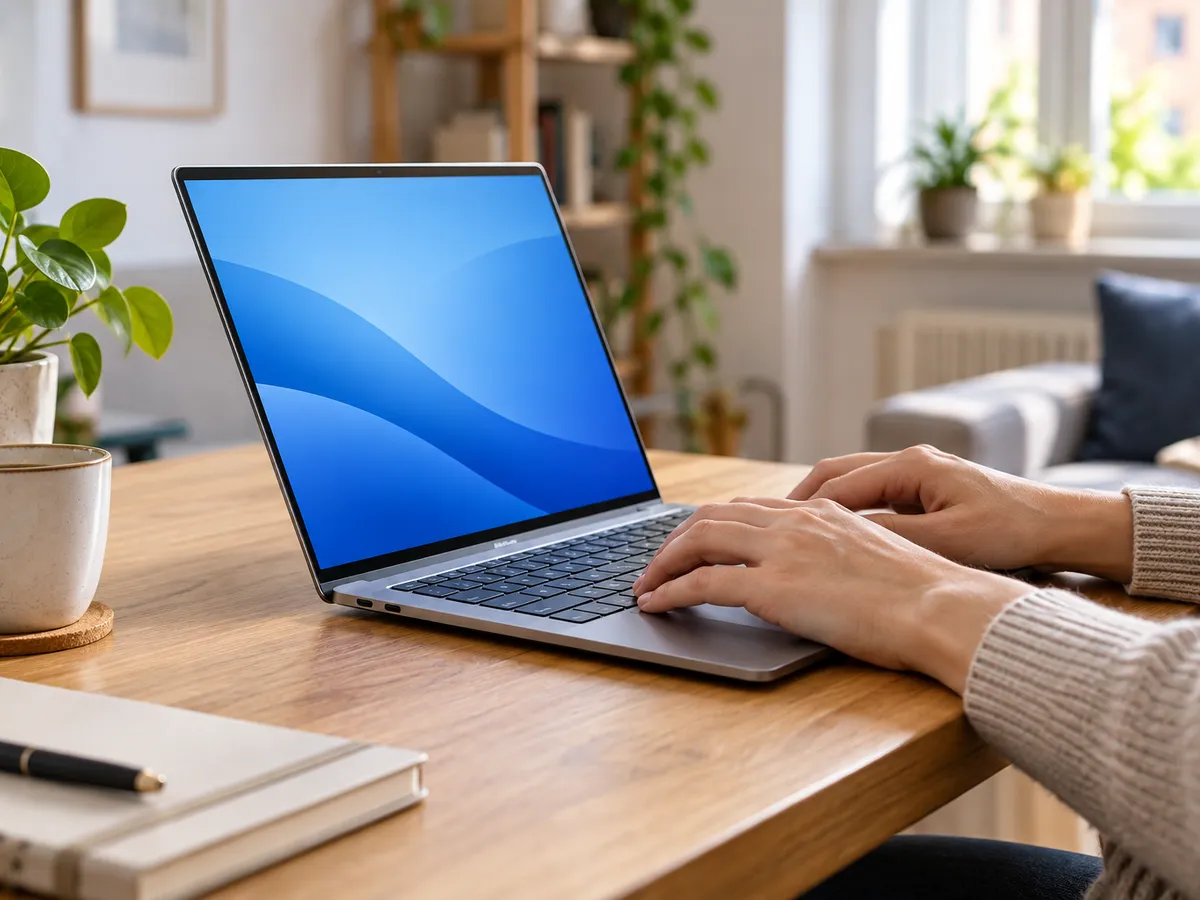
Hordozható laptopok: valóban szükség van a mobilitásra?
A laptopok vonzereje egyértelmű: egyetlen dobozban megkapjuk a gépet, a kijelzőt, a billentyűzetet és az akkumulátort, így bárhol dolgozhatunk vagy tanulhatunk. Ez a szabadság azonban komoly műszaki árat követel:
- Szűkös hűtési tér: A vékony házakban a processzorok és videokártyák ritkán tudják tartósan leadni a maximális teljesítményüket. Pár percnyi intenzív terhelés után a hőmérséklet emelkedik, a ventilátor felpörög, a rendszer pedig visszaveszi az órajelet (thermal throttling).
- Forrasztott alkatrészek: A modern ultrakompakt gépek és belépő modellek jelentős részében a memória (LPDDR RAM) és olykor a háttértár is közvetlenül az alaplapra van forrasztva. Amit ma megveszünk, azzal kell élnünk a gép élettartama végéig; nincs lehetőség későbbi memóriabővítésre.
- Ergonómiai korlátok: Egybeépített képernyő és billentyűzet esetén anatómiailag lehetetlen a helyes testtartás: ha a kijelző van szemmagasságban, a kezünk van túl magasan, ha a billentyűzet van kényelmes helyen, a nyakunk görnyed lefelé.
Csak akkor válasszunk laptopot elsődleges gépnek, ha heti rendszerességgel ténylegesen hordozzuk azt az iroda, az iskola vagy az otthonunk között. Ha a gép az év 95%-ában ugyanazon az íróasztalon áll, a laptopért fizetett mobilitási felár felesleges kompromisszumokat kényszerít ránk.
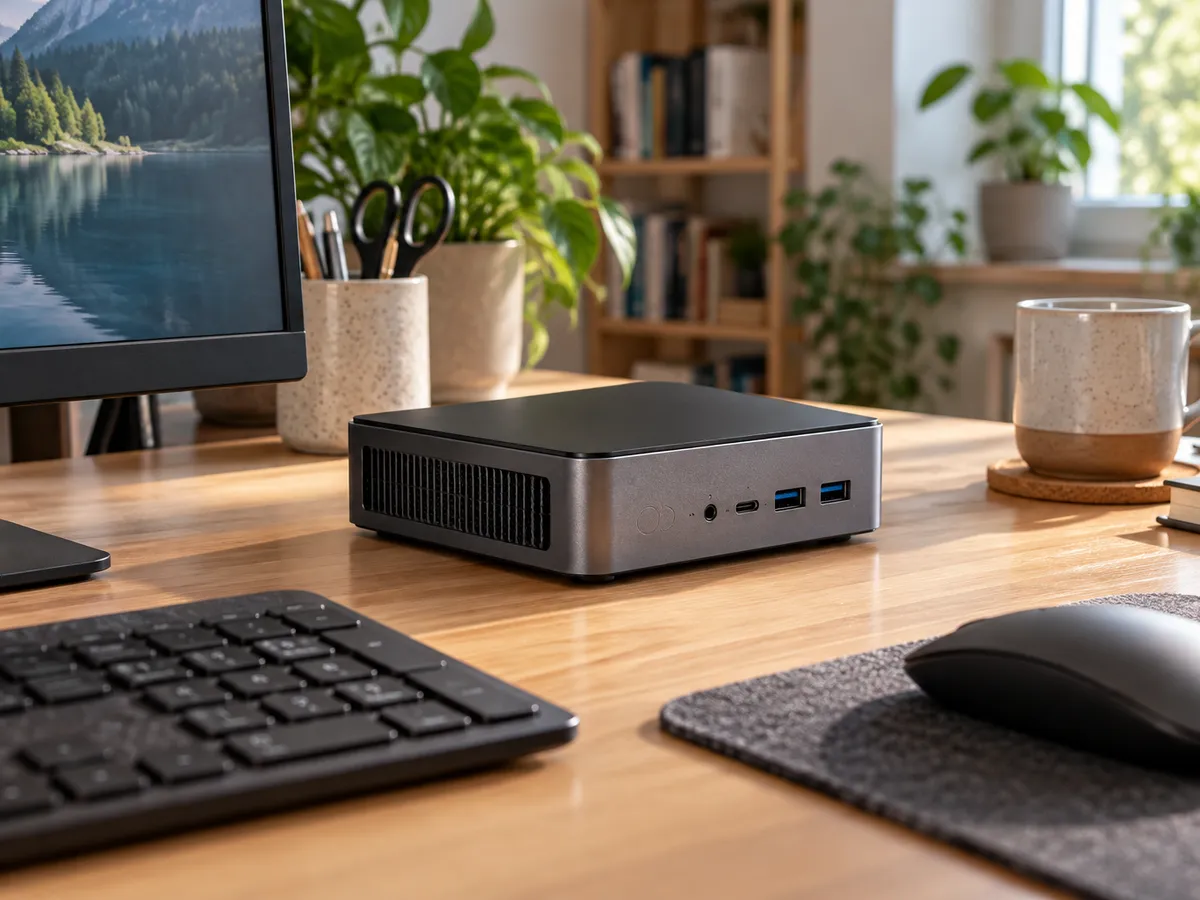
Kompakt asztali mini PC-k: a modern irodai munka csendes nyertesei
Az elmúlt évek egyik legfontosabb piaci áttörését a mini PC-k hozták el. Ezek a tenyérnyi, 10–15 centiméteres dobozok a laptopokból ismert, energiahatékony processzorokat használják, ám a szűkös kijelzők és akkumulátorok nélkül.
- Helytakarékosság és csend: A legtöbb modell a monitor hátuljára rögzíthető a szabványos VESA-kerettel, így egyáltalán nem foglal helyet az asztalon. Fogyasztásuk terhelés alatt is csupán 20–45 watt, így a ventilátoruk halk marad.
- Bővíthetőség: Ellentétben a vékony ultrabookokkal, a mini PC-k többsége hozzáférhető SO-DIMM memóriafoglalatokat és M.2 NVMe SSD sínpárokat kínál. Később, ha megtelik a tárhely vagy elfogy a memória, egy egyszerű csavarhúzóval bővíthetők.
- Ár-érték arány: Egy korszerű, többmagos irodai mini PC 90 000 és 180 000 forint közötti sávban már 16–32 GB memóriával és gyors SSD-vel elérhető, miközben az asztali monitor és perifériák szabadon megválaszthatók hozzá.
Hagyományos asztali számítógépek: a nyers erő és a hosszú távú javíthatóság
Ha komoly videóvágásról, 3D tervezésről, mérnöki számításokról vagy korszerű játékok futtatásáról van szó, a klasszikus számítógép toronyházai továbbra is verhetetlenek.
- Korlátlan hűtési kapacitás: A nagy házakban elhelyezett nagyméretű, lassabban forgó ventilátorok és nagytömegű hűtőbordák képesek a legnagyobb fogyasztású komponenseket is alacsony zajszint mellett hidegen tartani.
- Alkatrészszintű moduláris frissíthetőség: Ha öt év múlva kevésnek bizonyul a grafikus kártya vagy a processzor, elegendő csupán azt az egy komponenst kicserélni. A ház, a minőségi tápegység, a hűtők és az adattárolók évtizedes távlatban is tovább használhatók.
- Megalkuvások: Jelentős helyigény a padlón vagy az asztal alatt, kábelrengeteg, valamint a magasabb csúcsfogyasztás (komoly terhelésnél 200–500 watt).
| Szempont | Hordozható laptop | Kompakt mini PC | Hagyományos asztali torony |
|---|---|---|---|
| Hordozhatóság | Kiváló, beépített akkumulátorral | Korlátozott (monitor és táp kell) | Helyhez kötött |
| Bővíthetőség | Minimális vagy nincs (forrasztott) | Jó (RAM és SSD cserélhető) | Teljes (minden alkatrész cserélhető) |
| Hűtés és zaj | Gyorsan melegszik, süvítő ventilátor | Halk, alacsony fogyasztású | Csendes és hatékony nagy bordákkal |
| Élettartam | 3–5 év (akkumulátor és zsanér kopik) | 5–7 év | 7–10 év (fokozatos frissítéssel) |
| Tipikus belépő ár | 140 000 – 220 000 Ft | 85 000 – 160 000 Ft | 130 000 – 250 000 Ft |
A belső hardver minimumai: processzor, memória és háttértár reális határai
A hardverpiac folyamatosan új generációkat dob piacra, és a legújabb elnevezések könnyen azt a látszatot keltik, hogy az egy-két évvel korábbi technológia már elavult. A valóságban az általános feladatok hardverigénye sokkal lassabban nő, mint a gyártók marketingje.
Processzor (CPU): Ne fizessünk felesleges magokért és mesterséges intelligencia címkékért
A processzorok terén ma már a belépő és középkategóriás modellek is bőségesen elegendő erőt nyújtanak a mindennapi használathoz.
- Hétköznapi irodai munka és tartalomfogyasztás: Egy 4 magos, 8 szálas modern processzor (például Intel Core i3 / N-széria újabb tagjai vagy AMD Ryzen 3 / Ryzen 5 korábbi szériák) zökkenőmentesen kiszolgálja a böngészést, a táblázatkezelést és a nagyfelbontású videolejátszást.
- Univerzális és időtálló szint: A 6 magos, 12 szálas chipek (Intel Core i5 család vagy AMD Ryzen 5 széria) jelentik a leginkább észszerű választást. Ezek a chipek nem jönnek zavarba a háttérben futó vírusirtótól, a tucatnyi nyitott böngészőfül mellett folytatott videókonferenciáktól vagy a képszerkesztéstől sem.
- Munkaállomások és gaming: A 8 vagy több nagyteljesítményű maggal szerelt processzorok (Intel Core i7/i9 vagy Ryzen 7/9) kizárólag professzionális szoftvereknél (4K videóvágás, 3D renderelés, kódfordítás) és csúcskategóriás videokártyák kihajtásakor mutatnak érezhető előnyt.
Ne dőljünk be a dedikált NPU (mesterséges intelligencia gyorsító) matricák miatti feláraknak, hacsak nem használunk kifejezetten olyan helyi neurális hálós képszerkesztő vagy hangtisztító funkciókat, amelyek ezt közvetlenül megkövetelik.
Rendszermemória (RAM): 8 GB helyett 16 GB a kötelező belépőszint
A rendszermemória terén a legveszélyesebb megalkuvást a 8 GB-os kapacitás jelenti:
- A modern operációs rendszerek a bekapcsolás után önmagukban lefoglalnak 3,5–5 GB memóriát.
- Néhány modern weboldal, egy megnyitott táblázat és egy kommunikációs alkalmazás (például Teams vagy Slack) azonnal felemészti a maradék helyet. Amikor a memória megtelik, a gép az SSD-re kezdi kiírni az adatokat (lapozófájl), ami mikroszaggatásokat és érezhető késleltetést okoz.
- A vásárlási szabály egyszerű: Új konfigurációt ma már kizárólag legalább 16 GB memóriával szabad választani. Ha professzionális munkára vagy komolyabb játékra keresünk gépet, a 32 GB biztosítja a tartós stabilitást. Figyeljünk arra is, hogy a memória két modulban működjön (kétcsatornás, dual-channel mód), ami az integrált grafikus vezérlők teljesítményét akár 20–30%-kal is növeli.
Háttértár (SSD): Kizárólag NVMe, megfelelő kapacitással
Hagyományos forgótányéros merevlemezt (HDD) operációs rendszer alá tenni ma már tilos; a HDD-k szerepe kizárólag a nagy kapacitású, ritkán használt biztonsági mentések tárolására korlátozódik.
- Csatlakozási technológia: Az M.2 NVMe SSD-k közvetlenül a PCI Express sínre kapcsolódnak. Míg a régi SATA SSD-k maximális adatátvitele 550 MB/s körül megáll, a modern PCIe 4.0 NVMe meghajtók elérik az 5000–7000 MB/s sebességet. Bár a hétköznapi programbetöltésnél nem tapasztalunk tízszeres különbséget, a fájlmásolások és rendszerfrissítések sokkal gördülékenyebbek.
- Kapacitás: A 256 GB-os meghajtókat kerüljük el; az operációs rendszer, a gyorsítótárak és a frissítések mentései néhány hónap alatt megtöltik a lemezt, ami az SSD drasztikus lassulásához és gyorsabb cellaelhasználódásához vezet. Az 512 GB jelenti az abszolút minimumot, míg az 1 TB-os kapacitás kínálja a legjobb gigabájtonkénti árat.
Kijelzők és monitorok: miért a paneltechnológia és az ergonómia számít, nem a képátló?
A számítógép hardverét néhány évente lecserélhetjük, ám a monitort közvetlenül a szemünkkel nézzük napi 6–10 órán keresztül. Egy rossz kijelző fejfájást, szemszárazságot és tartási problémákat idéz elő.
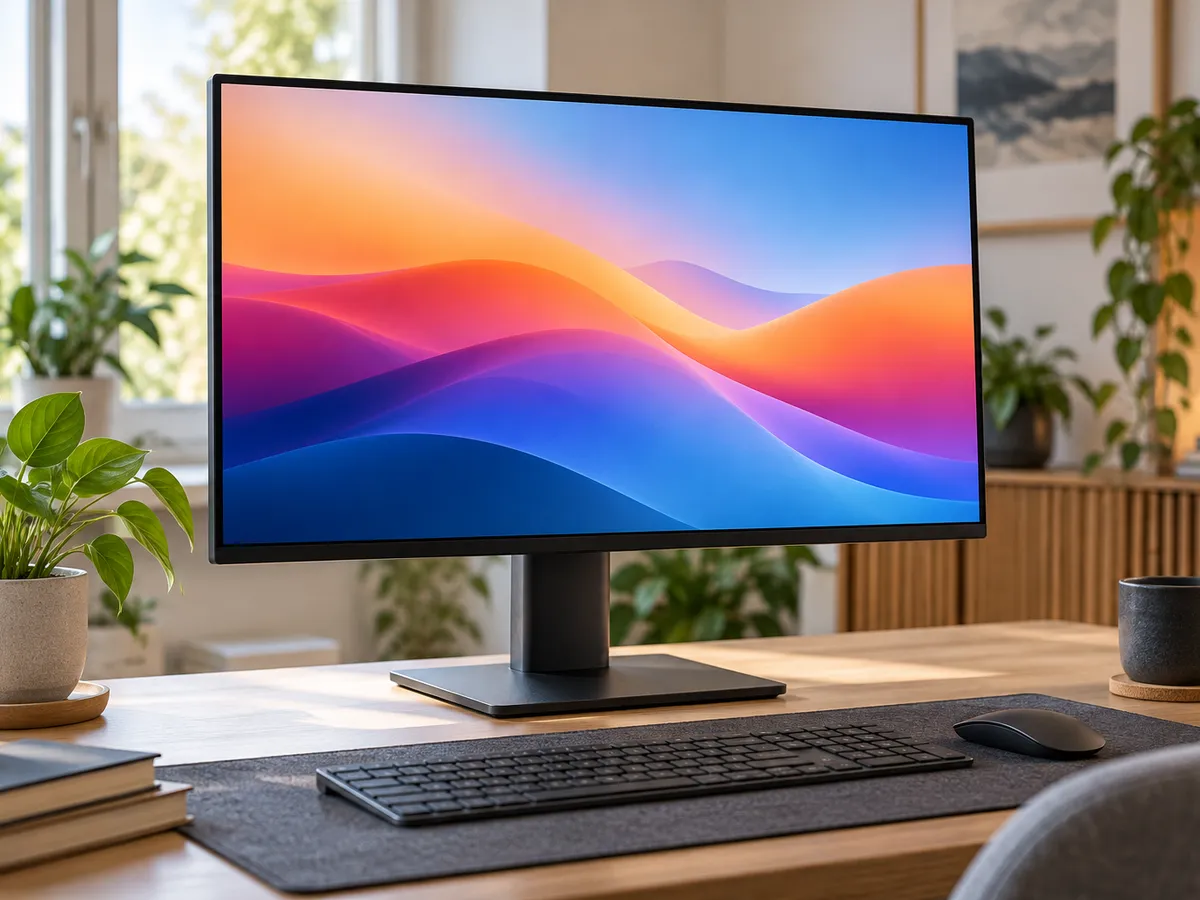
Paneltechnológiák: IPS, VA vagy OLED?
Nem létezik univerzális kijelző minden célra; a három legfontosabb technológia különböző előnyökkel bír:
- IPS (In-Plane Switching): Az irodai munka, grafikai tervezés és általános felhasználás etalonja. Széles betekintési szöget és természetes színvisszaadást nyújt. Oldalról nézve sem sötétül el a kép, a színek nem torzulnak. Egyetlen hátránya a közepes kontrasztarány (jellemzően 1000:1), így koromsötét szobában a feketék enyhén szürkésnek tűnhetnek.
- VA (Vertical Alignment): Kiemelkedő kontrasztarányt biztosít (3000:1 – 4000:1), ezért a feketék mélyek, a filmek és sötét tónusú játékok látványosabbak rajta. Hátránya a szűkebb betekintési szög és a sötét képrészletek közötti lassabb pixelválaszidő, ami gyors mozgásnál enyhe utánhúzást (ghosting) eredményezhet.
- OLED: A képpontok önállóan bocsátanak ki fényt, így a kontraszt végtelen, a válaszidő pedig azonnali. Színei páratlanok, ám ára lényegesen magasabb (200 000 forint felett kezdődik), és folyamatos, statikus irodai munkánál (például heteken át nyitva tartott Excel-táblázatoknál) fennáll a képpontok egyenetlen öregedésének (beégés) kockázata.
- A kerülendő típus: A régebbi TN (Twisted Nematic) paneleket ma már szigorúan kerüljük. Fakó színeik és rendkívül szűk betekintési szögük miatt elavultak, csak a legalacsonyabb kategóriás laptopokban fordulnak elő költségcsökkentési céllal.
Felbontás és képméret aránya (PPI)
Sokan esnek abba a hibába, hogy csupán a monitor hüvelykben mért átlóját nézik. A látható kép élességét azonban a képpontsűrűség (Pixel Per Inch – PPI) határozza meg:
- 24 hüvelyk: A Full HD (1920×1080) felbontás ezen a méreten még megfelelő élességet nyújt (~92 PPI), kompakt asztalokon ideális választás.
- 27 hüvelyk: ezen a méreten a Full HD már szemmel láthatóan pixeles, a betűk szélei recések. A 27 hüvelykes kijelzőkhöz kötelező a QHD (2560×1440) felbontás (~108 PPI), amely lényegesen nagyobb hasznos munkaterületet és borotvaéles szövegmegjelenítést ad.
- 32 hüvelyk és felette: Itt már a 4K UHD (3840×2160) felbontás az elvárható minimum a homályos részletek elkerülésére.
Kényelmi funkciók: képfrissítés és csatlakozók
Ne ragadjunk le a 60 Hz-es frissítésnél: a modern, 100–120 Hz-es vagy még magasabb képfrissítésű monitorok nemcsak játék közben nyújtanak előnyt, hanem böngészés, dokumentumgörgetés és kurzormozgatás közben is sokkal simább, pihentetőbb élményt biztosítanak a szemnek.
Laptop mellé keresve érdemes olyan monitort választani, amely rendelkezik USB-C bemenettel (Power Delivery funkcióval): ez lehetővé teszi, hogy egyetlen kábellel vigyük át a képet, a hangot, az adatokat, miközben a monitor tölti is a hordozható gépet. Végül ellenőrizzük az állványt: a magasságában állítható, dönthető és forgatható talp elengedhetetlen ahhoz, hogy a kijelző felső éle közvetlenül szemmagasságba kerüljön.
Beviteli eszközök és ergonómia: egerek, billentyűzetek és a megfelelő egérpad szerepe
Gyakori hiba, hogy a százezres hardver megvásárlása után a legolcsóbb műanyag perifériák kerülnek az asztalra. Pedig az emberi test nem a videokártyával érintkezik, hanem a billentyűzettel, az egérrel és az alátéttel. A helytelen választás ínhüvelygyulladáshoz, karfájdalomhoz és felesleges izomfeszültséghez vezet.
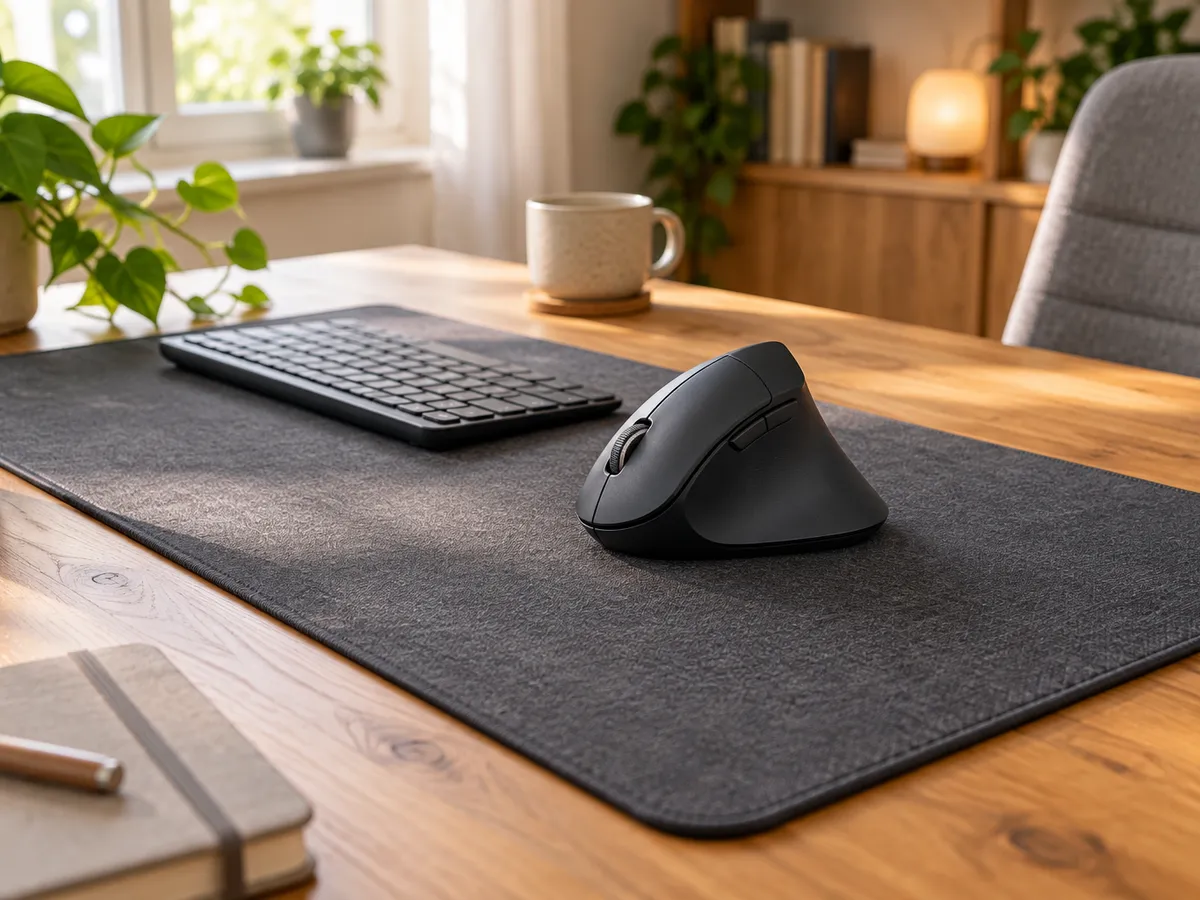
Az egér kiválasztása: precizitás és kézforma
A megfelelő computer mouse megtalálásakor három fő szempontot kell mérlegelni:
- Méret és fogástípus: A túl kicsi egér ujjgörcsöt okoz, mert a tenyér nem tud felfeküdni a hátára. Mérjük le a tenyerünk hosszát: 18 cm feletti kézmérethez testesebb, ergonomikus kialakítású modell szükséges.
- Optikai szenzor minősége: Az olcsó irodai egerek alacsony mintavételezésű szenzorai hirtelen mozdulatoknál hajlamosak elveszíteni a fonalat, vagy apró mikrougrásokkal kompenzálnak, ami folyamatos mikrofeszültséget tart fenn a csuklóban. Egy megbízható optikai szenzorral szerelt egér – akár a belépő gamer kategóriából – hibátlan követést, állítható felbontást (DPI) és kiszámítható kurzormozgást ad.
- Vezetékes vagy vezeték nélküli: A modern, 2,4 GHz-es USB-vevővel működő vezeték nélküli modellek késleltetése már megegyezik a vezetékes társaikéval. A Bluetooth csatlakozás kényelmes utazáshoz, de asztali környezetben a dedikált rádiós vevő sokkal stabilabb, ugrásmentes kapcsolatot garantál.
Miért nem elhanyagolható kiegészítő az egérpad?
Sokan felesleges kiadásnak tekintik az alátétet, és közvetlenül a bútorlapon mozgatják az egeret. Ez két súlyos problémát szül: egyrészt a fa vagy műanyag felület mikroegyenetlenségei megtévesztik a szenzort, másrészt a kemény asztallap hetek alatt lecsiszolja az egér alján található teflon talpakat (skates), ami után a mozgás nehézkessé, akadozóvá válik.
Az ergonómikus számítástechnikai kiegészítők között a megfelelő alátét kiválasztása közvetlenül befolyásolja a napi kényelmet:
- Hagyományos textil alátétek: Sűrű szövésű szövetfelület gumírozott talppal. Ez a legnépszerűbb típus, mert kellemes, puha alátámasztást nyújt a csuklónak, csendes, és megfelelő egyensúlyt teremt a csúszási sebesség és a megállíthatóság (kontroll) között.
- Gamer egerpad típusok: Egy minőségi gamer egerpad nem csupán a mintázatában különbözik egy sima irodai alátéttől. A prémium modellek sűrű szövésű mikroszálas vagy speciális Cordura textilt használnak, amelyek ellenállnak a verejtéknek és a folyadékoknak, a szélük pedig sűrűn varrott, így nem foszlik fel a többéves használat során sem. Egy precíz egérpad gamer használatra minimális súrlódási ellenállást (alacsony statikus súrlódást) biztosít, ami finom grafikai munkánál és képszerkesztésnél is megkönnyíti a milliméteres kurzormozgatást.
- A méret szerepe és a nagyméretű asztalalátétek: A 20×25 cm-es alátétek folyamatosan korlátozzák a mozgásteret, így a felhasználó kénytelen rendszeresen felemelni az egeret. Ezzel szemben egy nagyméretű, úgynevezett deskmat (egérpad nagy méretben, például 80×30 vagy 90×40 cm) az egész munkaállomást lefedi. Nemcsak az egér számára biztosít korlátlan mozgásteret alacsonyabb érzékenység mellett is, de a billentyűzet alá kerülve elnyeli a gépelés kopogó hangját, és kényelmes, meleg felületet ad a hideg íróasztallap helyett az alkarok számára.
Billentyűzetek: gépelési mechanika és tartás
- Membrános billentyűzetek: Halkak és olcsók, de a gumiharangok idővel felpuhulnak, a leütés pedig nyúlóssá, határozatlanná válik.
- Ollós mechanikás (laptop-stílusú) modellek: Rövid billentyűút, gyors visszarúgás, alacsony profil. Kiváló választás azoknak, akik megszokták a laptopok lapos gépelési stílusát és csendes munkakörnyezetre vágynak.
- Mechanikus billentyűzetek: Minden billentyű alatt különálló fizikai kapcsoló (lineáris, taktilis vagy klikkelős) található. Pontos nyomáspontot, stabil visszajelzést és több tízmillió leütéses élettartamot garantálnak. Irodai környezetbe a halk, lineáris (piros) vagy diszkrét taktilis (barna) kapcsolók javasoltak.
Árkategóriák és hardveres buktatók: hol tilos spórolni 2026-ban?
A hazai piacon az árak széles skálán mozognak, és a rossz helyen meghozott takarékossági döntések gyakran többe kerülnek, mint amennyit a vásárláskor megspóroltunk.
Reális ársávok a hazai piacon
- 100 000 Ft alatt (fokozott óvatosság): Ebben a sávban új laptopként szinte kizárólag műanyag házas, lassú eMMC tárhellyel vagy forrasztott 4–8 GB memóriával szerelt gépek találhatók, amelyek már a kezdetektől fogva akadoznak. Ebben a keretben az egyetlen észszerű választás egy minőségi, garanciával értékesített felújított üzleti gép (például korábbi generációs ThinkPad vagy Latitude), illetve egy alap Intel N100-as mini PC.
- 100 000 – 220 000 Ft (a megbízható belépőszint): Megjelennek a valóban használható, 16 GB memóriával és 512 GB-os NVMe SSD-vel szerelt kompakt mini PC-k és általános célú laptopok, valamint a 24–27 hüvelykes, villódzásmentes IPS irodai monitorok (35 000 – 80 000 Ft között). Otthoni tanulásra, távmunkára ez jelenti a leginkább költséghatékony zónát.
- 220 000 – 450 000 Ft (a prémium irodai és középkategóriás gamer szint): Fémházas ultrabookok kiváló akkumulátoros üzemidővel és színhű kijelzőkkel, vagy modern asztali konfigurációk dedikált grafikus kártyával (például RTX 4060 kategória), amelyek modern játékok futtatására és videóvágásra is maradéktalanul alkalmasak.
- 450 000 Ft felett (professzionális kategória): Erőteljes munkaállomások, 3D modellezésre tervezett asztali tornyok, OLED monitorok és csúcskategóriás hordozható gépek kompromisszummentes anyaghasználattal.
A három legveszélyesebb spórolási csapda
- A bizonytalan minőségű tápegység asztali gépeknél: Ha egyedi asztali számítógépet építünk, soha ne válasszunk névtelen, gyanúsan olcsó tápegységet. A gyenge minőségű belső áramkörök feszültségingadozása tönkreteheti az alaplapot és a videokártyát, szélsőséges esetben pedig tűzveszélyes is lehet. Kizárólag megbízható gyártótól származó, legalább 80 PLUS Bronze vagy Gold minősítésű tápot vásároljunk.
- A bővíthetetlen, minimális memória: Ne vásároljunk olyan alaplapra forrasztott memóriás gépet, amelyben csupán 8 GB RAM található. Két éven belül a rendszerfrissítések és a weboldalak növekvő hardverigénye miatt a gép menthetetlenül lelassul, és mivel nincs bővítőhely, az egész eszközt le kell cserélni.
- A filléres, ergonómiát nélkülöző perifériák: Egy olcsó, villódzó háttérvilágítású monitor és egy ugráló, tenyérbe vágó egér néhány hónap alatt fizikai fájdalmakat generál. A kijelzőre és a kényelmes beviteli eszközökre fordított többletösszeg a saját egészségünk védelmét szolgálja.
Gyakori kérdések
Érdemes még 8 GB memóriával szerelt számítógépet vásárolni?
Hosszú távra semmiképpen sem ajánlott, mivel a modern operációs rendszerek és az erőforrás-igényes webes alkalmazások párhuzamos futtatása ma már gyorsan felemészti ezt a kapacitást. Ha a memória megtelik, a gép az SSD háttértárra kezdi kiírni az ideiglenes adatokat, ami mikroszaggatásokat és érezhető lassulást okoz. Kivételt csak az jelenthet, ha a kiválasztott asztali gépben vagy laptopban szabad memóriafoglalat található, és a vásárlás után azonnal bővíteni tudjuk a kapacitást legalább 16 gigabájtra.
Miben különbözik egy mini PC a hagyományos asztali számítógéptől a mindennapokban?
A mini PC a laptopokból ismert energiatakarékos processzorokat és hűtési megoldásokat használja egy tenyérnyi házban, így minimális helyet foglal, rendkívül keveset fogyaszt, és a monitor hátuljára szerelve teljesen eltüntethető az íróasztalról. Hétköznapi irodai feladatokra, tanulásra és böngészésre tökéletesen egyenértékű egy hagyományos asztali géppel. A klasszikus toronyházakkal szembeni hátránya akkor jelentkezik, ha nagyméretű, dedikált grafikus kártyát igénylő játékokat vagy speciális bővítőkártyákat szeretnénk használni, ezek elhelyezésére ugyanis a mini PC-k apró háza fizikailag nem alkalmas.
Valóban szükség van külön gamer egérpadra hétköznapi vagy irodai munkához?
Bár a megnevezés a játékosokra utal, a minőségi textil vagy mikro-szövött gamer alátétek irodai munkakörnyezetben is hatalmas előnyt jelentenek a csupasz asztallaphoz vagy a filléres promóciós lapokhoz képest. Egy sűrű szövésű, varrott szélű felület kiszámíthatóbb, egyenletes ellenállást biztosít a kurzornak, megvédi az egér érzékeny teflontalpat a lekopástól, és tompítja a kézfej asztalhoz nyomódását. Különösen a nagyméretű, billentyűzetet is magában foglaló asztalalátétek bizonyulnak hasznosnak, mert stabilizálják a munkaállomást és elnyelik a gépelés kopogó hangját.
Mi a legfontosabb szempont új monitor választásakor munkához és szórakozáshoz?
A legfontosabb paraméter a megfelelő paneltechnológia és a képpontsűrűség összehangolása, ezért a legjobb univerzális választást az IPS paneles monitorok jelentik a széles betekintési szögük és pontos színvisszaadásuk miatt. Méret tekintetében ügyelni kell arra, hogy míg 24 hüvelyken elegendő a Full HD felbontás, 27 hüvelykes mérettől már a QHD (2560×1440) felbontás az elvárható minimum a homályos, pixeles szövegek elkerülésére. Emellett a szem védelme érdekében érdemes legalább 100 Hz-es frissítésű, villódzásmentes (Flicker-Free) panelt és állítható magasságú állványt választani.
Miért veszélyes a legolcsóbb, akciós laptopokat megvenni a hipermarketek polcairól?
A százezer forint alatti vagy akörül kínált akciós gépek alacsony ára szinte mindig súlyos műszaki kompromisszumok eredménye, mint például a gyenge, kétmagos processzorok, a fakó és szemfárasztó TN-panelek, vagy a lassú, mindössze 64–128 gigabájtos eMMC háttértárak. Ezek a komponensek már az első frissítések letöltése után drasztikusan lelassulnak, és mivel a memória szinte kivétel nélkül az alaplapra van forrasztva, a gép a későbbiekben sem bővíthető. Ilyen árkategóriában sokkal időtállóbb döntés egy bevizsgált, garanciális felújított üzleti laptop vagy egy asztali mini PC megvásárlása.
Megéri felújított üzleti gépet venni egy alsó kategóriás új modell helyett?
Szűkös költségkeret esetén egyértelműen megéri, mivel a használtan forgalmazott üzleti szériás gépek eredetileg többszázezer forintos kategóriába tartoztak, magnézium- vagy alumíniumötvözet házzal, strapabíró zsanérokkal és kiemelkedő billentyűzettel készültek. Egy megbízható szaküzletből származó, garanciával értékesített felújított munkaállomás sokkal masszívabb, jobban szerelhető és időtállóbb működést garantál a mindennapokban, mint a legolcsóbb műanyag házas, alulméretezett új fogyasztói laptopok.