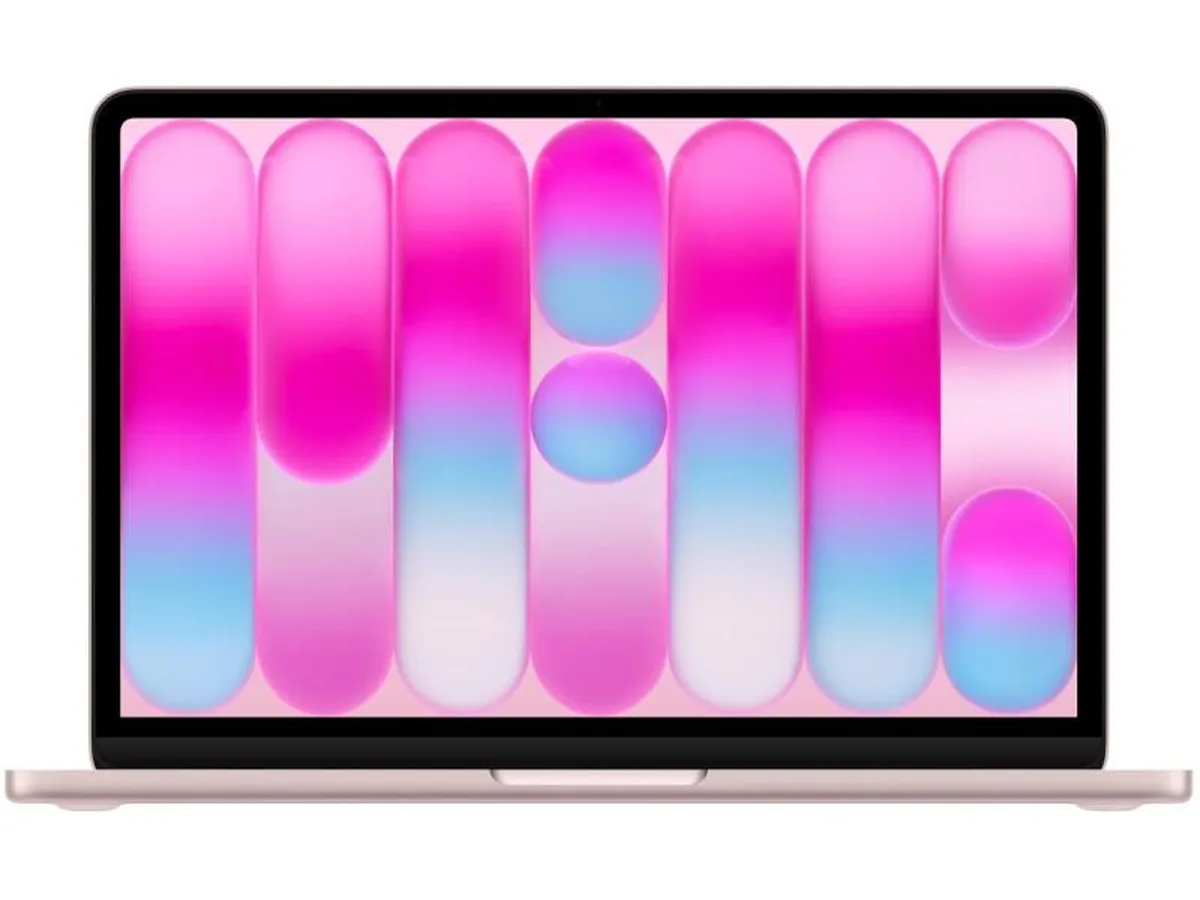
A tökéletes laptop kiválasztása 2026-ban nem a legdrágább modell megvételét jelenti, hanem a személyes használati szokásaidhoz és pénztárcádhoz legjobban illeszkedő hardveres konfiguráció megtalálását. A piacon elárasztó több száz különböző típus közötti kiigazodáshoz elengedhetetlen a legújabb processzorcsaládok, a memóriamennyiségek, az SSD-tárhelyek és a kijelzőtechnológiák valós különbségeinek alapos ismerete. Részletes vásárlási útmutatónk segítségével könnyedén elkerülheted az olcsó belépőszintű gépek leggyakoribb típushibáit, tisztába kerülhetsz a gamer hűtési rendszerek és az üzleti prémium gépek sajátosságaival, valamint pontosan megértheted, miért a 16 GB RAM jelenti a mai számítógépek kötelező minimumát. Elemzésünk lépésről lépésre végigvezet az ársávokon és a specifikációs csapdákon, hogy a saját költségkeretedből a legmegbízhatóbb és legidőtállóbb hordozható számítógépet választhasd ki a mindennapi feladataidhoz.
Egy új hordozható számítógép vásárlása az egyik legösszetettebb döntés a modern műszaki cikkek világában. A hordozható számítógépek piaca ma rendkívül széles skálán mozog: az egyszerű böngészésre szánt belépőszintű gépektől kezdve a több százezer forintos gamer erőműveken át a pehelysúlyú, egész napos akkumulátor-üzemidőt kínáló üzleti ultrabookokig terjed a választék. A gyártók marketinganyagai gyakran elhalmozzák a vásárlót bonyolult technikai kifejezésekkel, miközben a legfontosabb különbségek sokszor az apró betűs részekben rejlenek.
A megfelelő eszköz kiválasztása nem az aktuális csúcs hardverek felhalmozásáról szól, hanem a saját felhasználási szokásaid pontos felméréséről. Egy diák vagy irodai dolgozó számára a billentyűzet minősége, a kijelző fényereje és a csendes működés lényegesen többet nyom a latban, mint egy dedikált videokártya. Ezzel szemben egy videóvágó vagy 3D tervező számára a hűtőrendszer teljesítménye és a memóriasávszélesség határozza meg a mindennapi munkavégzés sebességét.
Ebben az útmutatóban elhatároljuk a marketingfogásokat a valós technikai előnyöktől. Áttekintjük a legfontosabb géptípusokat, górcső alá vesszük a processzorok, memóriák és kijelzők világát, bemutatjuk a leggyakoribb csapdákat, valamint segítünk megtalálni a legjobb ár-érték arányú választást a jelenlegi magyarországi laptop kínálatban.
A laptoptípusok összehasonlítása: melyik felel meg a céljaidnak?
Mielőtt a processzormagok számát vagy az órajeleket vizsgálnád, az első és legfontosabb lépés a szerkezeti típus meghatározása. Az egyes építési formák gyökeresen eltérő kompromisszumokat követelnek meg a tömeg, a teljesítmény, a melegedés és az akkumulátoros üzemidő terén.
Belépőszintű irodai és tanulói laptopok (150 000 – 250 000 Ft)
A belépő osztály a legegyszerűbb mindennapi feladatok kiszolgálására készült: böngészés, szövegszerkesztés, online oktatás és videóhívások lebonyolítása. Ebben a sávban a gyártók a költségcsökkentésre összpontosítanak, ami a felhasznált anyagokban és a kijelzők minőségében érhető tetten a leginkább.
A belépő modelleknél döntően műanyag házakat találunk. Bár a műanyag szerkezet nem jelent feltétlenül rossz minőséget, a billentyűzet középső része a gépelés során gyakran meghajolhat, és a kijelzőt tartó zsanérok is sérülékenyebbek a gyakori nyitás-csukás során. Egy másik gyakori kompromisszum a kijelző színvisszaadása: a 45% NTSC (kb. 62,5% sRGB) lefedettségű panelek képe fakóbb, ami általános irodai munkára elegendő, de képszerkesztésre teljesen alkalmatlan.
Sok belépő szintű modellben – mint például az olcsóbb Lenovo laptop vagy Asus hordozható gépek belépő szériáiban – a memória egy része vagy egésze az alaplapra van forrasztva. Ez azt jelenti, hogy a vásárlás utáni bővítésre nincs lehetőség. Ha ebben az ársávban nézelődsz, kiemelten fontos, hogy már a vásárlás pillanatában legalább 16 GB rendszermemóriával szerelt modellt válassz.
Kinek ajánlott?
- Általános iskolás és középiskolás diákoknak tanuláshoz.
- Otthoni általános használatra, filmnezésre és internetezésre.
- Alapvető irodai adminisztrációhoz és táblázatkezeléshez.
Prémium ultrabookok és üzleti laptopok (250 000 – 650 000+ Ft)
Az üzleti és prémium hordozható gépek kategóriája azoknak szól, akik napi 8-10 órát dolgoznak a gépen, és sokat utaznak. Itt a hangsúly a tartósságon, a megbízhatóságon, az akkumulátoros üzemidőn és a kiváló beviteli eszközökön van.
Az ultrabookok és üzleti modellek – mint a jól ismert Dell laptops üzleti szériái, a Lenovo ThinkPad család vagy az Asus Zenbook sorozat – döntően alumíniumból, magnéziumötvözetből vagy szénszálas erősítésű műanyagból készülnek. Ezek a szerkezetek ellenállnak a napi hordozás megpróbáltatásainak, vázuk merev, nem recsegnek, és a zsanérjaik sokéves használat után sem lazulnak ki.
A prémium gépek billentyűzete mérföldekkel jobb gépelési élményt nyújt: a billentyűk nyomáspontja határozott, a felületük cseppálló, és háttérvilágítással rendelkeznek. A kijelzők esetében 100% sRGB vagy DCI-P3 színterű IPS és OLED panelekkel találkozhatunk, amelyek tükröződésmentes bevonatot kaptak. Az akkumulátoros üzemidő elérheti a 10-15 órát is a hatékony processzoroknak és az integrált grafikai vezérlőknek köszönhetően.
Kinek ajánlott?
- Sokat utazó üzletembereknek, digitális nomádoknak.
- Programozóknak, elemzőknek és szövegíróknak, akiknek elengedhetetlen a jó billentyűzet.
- Egyetemi hallgatóknak, akiknek egész napos akkuidőre van szükségük a konnektoroktól távol.
Gamer laptopok (280 000 – 800 000+ Ft)
A játékosoknak szánt gépek teljesen eltérő tervezési filozófiát követnek. Míg egy ultrabooknál a vékonyság a fő szempont, a gamer gépeknél a hűtőrendszer légáramlása és a dedikált videokártya energiaellátása határoz meg mindent.
A gamer kategória szívét a dedikált grafikus vezérlők (pl. Nvidia GeForce RTX 4050, 4060, 4070) alkotják. A modern játékok és a 3D grafika futtatásához a videokártyának saját, nagy sebességű videómemóriára (VRAM) van szüksége. A gépek vastagabb kialakításúak, súlyuk jellemzően 2,2–2,8 kg között mozog, és a hűtőventilátorok maximális terhelés alatt jelentős zajt bocsátanak ki.
A gamer számítógépek egyik legfontosabb paramétere a grafikus kártya energiafelvétele, az úgynevezett TGP (Total Graphic Power). Két teljesen azonos nevű videokártyával szerelt gép között akár 30-40%-os teljesítménykülönbség is lehet, ha az egyikben 45 wattra korlátozták a kártyát a vékony ház miatt, míg a másikban 115-140 wattos maximális keretet kapott a hűtés mögött. A kijelzők tekintetében a magas frissítési frekvencia (144 Hz, 165 Hz vagy 240 Hz) alapkövetelmény a folyamatos mozgásmegjelenítés érdekében.
Kinek ajánlott?
- Videójátékok kedvelőinek, akik nem szeretnének asztali PC-hez kötődni.
- Kezdő és középhaladó videóvágóknak, 3D modellezőknek.
- Olyan felhasználóknak, akiknek a nyers számítási teljesítmény lényegesebb, mint a hordozhatóság.
2 in 1 átalakítható (hibrid) laptopok (250 000 – 550 000 Ft)
A hibrid gépek a hagyományos billentyűzetes használatot ötvözik a táblagépek rugalmasságával. A 360 fokban kihajtható zsanéroknak köszönhetően a kijelző teljesen hátrahajtható, így az eszköz érintőképernyős tabletként, sátor módban prezentációhoz vagy hagyományos módon gépeléshez is használható.
A hibrid eszközök kijelzője kivétel nélkül érintőérzékeny, és a legtöbb modell támogatja az aktív stylus (digitális toll) használatát. Ez a funkció felbecsülhetetlen értékű a kézzel történő jegyzeteléshez, az ábrák rajzolásához, az aláíráshoz vagy a digitális grafikához. Az érintőképernyős réteg miatt a kijelző felülete szinte mindig fényes, ami kültéren vagy erős fényben tükröződést okozhat.
A szerkezeti összetettség miatt a hibrid gépek zsanérjai nagyobb terhelésnek vannak kitéve, így a gyártók fémötvözeteket használnak a megbízhatóság érdekében. Ugyanakkor a 360 fokos mechanika miatt ezek a gépek átlagosan valamivel nehezebbek és drágábbak, mint a hasonló hardverrel szerelt klasszikus vékony társaik.
Kinek ajánlott?
- Grafikusoknak, illusztrátoroknak és kézzel jegyzetelő egyetemistáknak.
- Prezentációkat és ügyféloldali bemutatókat tartó szakembereknek.
- Azoknak, akik egyetlen eszközben keresnek táblagépet és teljes értékű számítógépet.
Mobil munkaállomások (500 000 – 1 200 000+ Ft)
A mobil munkaállomások a hordozható számítógépek csúcsát jelentik a megbízhatóság és a professzionális számítási kapacitás terén. Ezeket a gépeket kifejezetten mérnöki CAD/CAM tervezésre, komplex 3D animációra, 4K/8K videórendezésre és tudományos adatelemzésre tervezték.
A mobil munkaállomások nem ritkán professzionális grafikus vezérlőkkel (pl. Nvidia RTX Ada Generation széria) érkeznek, amelyek független szoftvergyártói (ISV) tanúsítványokkal rendelkeznek a hibátlan működés érdekében olyan alkalmazások alatt, mint az AutoCAD, SolidWorks, Maya vagy Premiere Pro. A rendszermemória kapacitása elérheti az 64-128 GB-ot is, és egyes modellek támogatják az ECC (hibajavító) memóriákat is.
A kijelzők terén a mobil munkaállomások a piac legjobbjait kínálják: gyárilag kalibrált 4K OLED vagy Mini-LED paneleket találunk bennük, 100%-os DCI-P3 és AdobeRGB színlefedettséggel. A hűtőrendszer úgy van méretezve, hogy a gép akár napokig tartó folyamatos randerelés alatt se korlátozza a teljesítményét a melegedés miatt.
Kinek ajánlott?
- Építész- és gépészmérnököknek 3D tervező szoftverekhez.
- Professzionális videóvágóknak és színelőkészítőknek.
- Szoftverfejlesztőknek, akik komplex virtuális környezeteket és nagy kódalapokat futtatnak.
Hardverelemző: processzor, memória és tárhely
A külső borítás alatt megbúvó alkatrészek határozzák meg a gép sebességét és élettartamát. A technológia gyors fejlődése miatt könnyű elveszni a típusjelzések erdejében, de néhány alapszabály ismeretével elkerülheted a rossz döntéseket.
+-------------------------------------------------------------------+
|                        HARDVER MINIMUMOK 2026-BAN                 |
+-------------------+-----------------------+-----------------------+
| Komponens         | Elfogadható minimum   | Ajánlott édespont     |
+-------------------+-----------------------+-----------------------+
| Processzor        | Core i5 / Ryzen 5     | Core Ultra 5/7 / R7   |
| Rendszermemória   | 16 GB (bővíthető)     | 16 GB / 32 GB LPDDR5  |
| Tárhely           | 512 GB NVMe SSD       | 1 TB NVMe PCIe Gen4   |
| Kijelző           | Full HD IPS (300 nits)| QHD IPS / OLED 120Hz  |
+-------------------+-----------------------+-----------------------+
Processzorok csatája: Intel Core Ultra, AMD Ryzen és Apple Silicon
A processzor (CPU) a számítógép agya. A piacon jelenleg három nagy architektúra versenyzik, és mindegyiknek megvannak a maga sajátos erősségei.
Intel Core és Core Ultra széria: Az Intel legújabb generációs Core Ultra (Series 1 és Series 2) processzorai az energiahatékonyságra és a mesterséges intelligencia feladatok gyorsítására összpontosítanak. A korábbi i3/i5/i7/i9 elnevezést a Core 3/5/7 és Core Ultra 5/7/9 váltotta fel. Az Intel lapkák hibrid architektúrát használnak: erős teljesítménymagok (P-core) végzik a nehéz feladatokat, míg a hatékonysági magok (E-core) a háttérfolyamatokat kezelik az akkuidő kímélése érdekében.
AMD Ryzen 7000, 8000 és Ryzen AI 300 széria: Az AMD processzorai híresek a kiváló energiahatékonyságukról és a rendkívül erős integrált grafikus vezérlőikről (Radeon 780M és 890M). A Ryzen 5 és Ryzen 7 chipek kevesebbet melegszenek akkumulátoros működés során, miközben többmagos teljesítményben és játékgrafikában gyakran megelőzik az azonos kategóriájú konkurens chipeket.
Apple Silicon (M3 és M4 széria): Az Apple saját ARM-alapú lapkái a hordozható piacon egyedülálló teljesítmény-per-watt arányt nyújtanak. A MacBook gépek szinte néma működés mellett képesek egész napos akkumulátor-üzemidőt biztosítani intensev munkavégzés alatt is. Korlátjuk, hogy a memória és a tárhely utólag egyáltalán nem bővíthető, és a macOS operációs rendszerre épülnek.
A piacon böngészve érdemes elkerülni az elavult, kétmagos processzorokat vagy a belépő Celeron/Pentium kategóriák utódait (Intel Processor N széria), mert ezek már a mindennapi böngészés során is megakadhatnak. Az ideális belépő szinte minden feladatra egy 6 vagy 8 magos Core i5 / Ryzen 5 processzor.
A 8 GB RAM csapdája: miért 16 GB az új minimum?
A rendszermemória (RAM) az a munkaterület, ahol a számítógép az éppen futó programok adatait tárolja. Éveken át a 8 GB RAM jelentette a standard alapkiépítést, azonban ez a mennyiség ma már súlyos szűk keresztmetszetté vált.
A modern operációs rendszerek (Windows 11) önmagukban 3.5–4.5 GB memóriát foglalnak le az elindulásuk után. Ha megnyitsz egy webböngészőt 15-20 füllel, futtatsz egy háttérben dolgozó chat-alkalmazást és egy dokumentumszerkesztőt, a 8 GB memória azonnal betelik. Amikor a RAM megtelik, a rendszer a lényegesen lassabb SSD tárhelyre kezdi kiírni az adatokat (lapozófájl), ami mikroszaggatásokhoz, az alkalmazások közötti váltás lelassulásához és a rendszer akadási hajlamához vezet.
8 GB RAM eloszlása 2026-ban:
[ Windows 11 operációs rendszer: 4.0 GB ]
[ Integrált GPU memóriafoglalás: 1.5 GB ]
[ Szabad kapacitás az alkalmazásoknak: mindössze 2.5 GB! ]  <-- Szűk keresztmetszet
Emellett az integrált grafikus vezérlők (Intel Arc, AMD Radeon) nem rendelkeznek saját memóriával, hanem a rendszermemóriából hasítanak ki maguknak 1–3 GB-ot a kijelző meghajtásához. Így 8 GB RAM esetén a felhasználható memória ténylegesen csak 5-6 GB.
Memory választási tanácsok:
- 16 GB RAM: A kötelező alapértelmezett választás irodai munkára, tanulásra és általános felhasználásra.
- 32 GB RAM: Ajánlott gamer gépekbe, videóvágáshoz, virtuális gépek futtatásához és szoftverfejlesztésre.
- Bővíthetőség: Mindig ellenőrizd, hogy a kiszemelt modell rendelkezik-e SO-DIMM memória-foglalattal, vagy a RAM teljesen forrasztott (LPDDR5/LPDDR5X).
NVMe SSD tárhely: miért felejtsd el az olcsó eMMC-t?
A tárhely tekintetében a hagyományos mechanikus merevlemezek (HDD) teljesen eltűntek a hordozható számítógépekből. Helyüket a solid-state drive-ok (SSD) vették át, amelyek nagyságrendekkel gyorsabb adatelérést biztosítanak. Ugyanakkor a háttértárak között is jelentős különbségek vannak:
- eMMC tárhely: Az olcsó, belépőszintű gépekben előforduló memórialapkák. Olvasási sebességük mindössze 200–300 MB/s, ami alig gyorsabb egy jó memóriakártyánál. Kerülendő!
- SATA SSD: A régebbi szabvány, 500–550 MB/s körüli maximális sebességgel.
- NVMe PCIe SSD: A modern standard. A PCIe Gen3 SSD-k 2000–3500 MB/s, a PCIe Gen4 meghajtók 5000–7000 MB/s, míg a legújabb Gen5 eszközök 10 000 MB/s feletti olvasási sebességre képesek.
A tárhely kapacitását tekintve a 512 GB NVMe SSD jelenti a javasolt minimumot. Egy 256 GB-os meghajtó a rendszer frissítései és néhány nagyobb alkalmazás telepítése után gyorsan betelik. Gamer vagy kreatív munkára szánt gépeknél az 1 TB vagy 2 TB kapacitás az ideális választás, hiszen egyetlen modern játék mérete az 100-150 GB-ot is elérheti.
Kijelző, akkumulátor és csatlakozási lehetőségek
A kijelző az a komponens, amelyet a gép használata során minden egyes másodpercben nézel. Egy rossz minőségű kijelző gyorsan szemfáradtsághoz és fejfájáshoz vezethet, míg a csatlakozók hiánya külső adapterek (dongle-ök) állandó hordozására kényszerít.
Kijelzőtechnológiák: IPS vs. OLED csatája
A hordozható gépekben három fő kijelzőpaneltípussal találkozhatunk:
- TN (Twisted Nematic) panel: Elavult technológia, rendkívül szűk betekintési szögekkel és fakó színekkel. Ha oldalról nézed a képernyőt, a színek invertingálódnak. Kerülendő!
- IPS (In-Plane Switching) panel: A legelterjedtebb és legkiegyensúlyozottabb választás. Széles betekintési szögeket (178 fok), jó kontrasztot és természetes színvisszaadást kínál. Matt (anti-glare) bevonattal ellátott változatai kiválóan használhatóak világos irodákban is.
- OLED (Organic Light-Emitting Diode) panel: A prémium kategória kedvence. Mivel minden egyes pixel önállóan bocsát ki fényt, az OLED panelek tökéletes fekete szintet és végtelen kontrasztarányt biztosítanak. Színlefedettségük kimagasló (100% DCI-P3), így fotó- és videószerkesztésre ideálisak. Hátrányuk a fényes felület miatti tükröződés és az IPS-nél valamivel magasabb energiafogyasztás világos tartalom megjelenítésekor.
+-------------------------------------------------------------------+
|                     KIJELZŐPANEL TÍPUSOK                          |
+-------------------+-----------------------+-----------------------+
| Jellemző          | IPS Panel             | OLED Panel            |
+-------------------+-----------------------+-----------------------+
| Fekete szint      | Sötétszürke           | Tökéletes fekete      |
| Kontrasztarány    | 1000:1 - 1500:1       | Végtelen (1 000 000:1)|
| Színlefedettség   | 62% - 100% sRGB       | 100% DCI-P3           |
| Felület           | Gyakran matt (anti-g) | Általában fényes      |
| Beégési kockázat  | Nincs                 | Elenyésző (modern)    |
+-------------------+-----------------------+-----------------------+
Kijelző paraméterek, amikre figyelj:
- Felbontás: A 15.6 hüvelykes képátlóig a Full HD (1920×1080 vagy 1920×1200) ideális élességet biztosít. 16 hüvelyk felett a QHD/WQXGA (2560×1600) felbontás nyújt részletgazdagabb képet.
- Képarány: A hagyományos 16:9 képarányt egyre inkább felváltja a függőlegesen magasabb 16:10 képarány. Ez a plusz függőleges terület rengeteget számít weboldalak olvasásakor és dokumentumok szerkesztésekor.
- Fényerő: A beltéri használathoz legalább 300 nits fényerő szükséges. Ha sokat dolgozol ablak mellett vagy kültéren, keresd a 400–500 nits fényerejű modelleket.
Akkumulátor-üzemidő: a gyári adat és a valóság
A gyártói specifikációkban szereplő "akár 18 órás üzemidő" adatokat minimális fényerő mellett, kikapcsolt Wi-Fi-vel és helyi videólejátszással mérik. A valós használat során (aktív Wi-Fi, több megnyitott böngészőfül, 60-70%-os fényerő) a tényleges üzemidő általában a gyári érték 50-60%-a.
Az akkumulátor kapacitását Wattórában (Wh) adják meg.
- 40–50 Wh: Átlagos üzemidő (4-6 óra valós irodai munka).
- 60–75 Wh: Jó üzemidő (7-10 óra irodai munka).
- 80–99.9 Wh: Kiemelkedő üzemidő. (A 99.9 Wh a repülőgépekre felvihető maximális akkumulátorméret).
Fontos szempont az USB-C Power Delivery (PD) töltés támogatása. A PD töltéssel rendelkező gépeket szabványos USB-C töltővel vagy akár egy erősebb powerbankkel is feltöltheted, így utazáskor nem kell a saját gyári töltőtégládat magaddal vinned.
Csatlakozók és bővíthetőség: az apró betűs rész
Az ultra-vékony kialakítás érdekében a gyártók hajlamosak lecsökkenteni a fizikai csatlakozók számát. Vásárlás előtt gondold át, milyen eszközöket szeretnél a géphez csatlakoztatni:
- USB-A port: A hagyományos pendrive-ok, egerek és billentyűzetek csatlakoztatásához. Még mindig hasznos, ha legalább egy található a gépen.
- USB-C / Thunderbolt 4 / USB4: A leguniverzálisabb port. Adatátvitelre, külső monitorok meghajtására (DisplayPort alt mode) és a gép töltésére is alkalmas.
- HDMI csatlakozó: Külső monitor vagy projektor csatlakoztatásához tárgyalókban.
- SD / microSD kártyaolvasó: Fotósoknak és videósoknak elengedhetetlen a memóriakártyák gyors beolvasásához.
- RJ-45 Ethernet port: Vezetékes hálózati csatlakozó. Vékony gépekről hiányzik, de irodai környezetben a stabil internethez hasznos lehet.
Új vs. felújított (Refurbished) üzleti laptopok
Sokan nem tudják, de a használt és felújított laptopok piaca a megfizethető kategóriában rendkívül erős alternatívát kínál az új gépekkel szemben. Nem a bizonytalan eredetű apróhirdetésekre kell gondolni, hanem a nagyvállalati flotta-frissítésekből származó, professzionálisan tesztelt és garanciával értékesített üzleti számítógépekre.
+-------------------------------------------------------------------+
|               ÚJ BELÉPŐ VS. FELÚJÍTOTT ÜZLETI GÉP                |
+-------------------+-----------------------+-----------------------+
| Szempont          | Új belépő (200k Ft)   | Felújított üzleti     |
+-------------------+-----------------------+-----------------------+
| Ház anyaga        | Vékony műanyag        | Magnezium / Alumínium |
| Billentyűzet      | Átlagos, hajlékony    | Kiemelkedő, cseppálló |
| Szerelhetőség     | Forrasztott alkatrész | Könnyen bővítható     |
| Garancia          | 1-3 év gyári          | 1-2 év kereskedői     |
| Kijelző           | Fakó 45% NTSC IPS     | Gyakran 100% sRGB     |
+-------------------+-----------------------+-----------------------+
Egy 3-4 éves felújított üzleti gép – például egy jó állapotú Dell Latitude vagy Lenovo ThinkPad – szerkezeti minőségben, billentyűzetben és hűtésben fényévekkel felülmúlja a 180 000 – 220 000 forintért kapható vadonatúj műanyagházas gépeket. Az üzleti szériákat úgy tervezték, hogy 6-8 évig folyamatosan működjenek, alkatrész-ellátottságuk kiváló, és a memóriájuk vagy SSD-jük egyetlen csavarhúzóval könnyedén bővíthető.
Ha korlátozott büdzséből gazdálkodsz, mindig érdemes összevetni egy új belépő gép paramétereit a felújított üzleti modellek kínálatával.
Elengedhetetlen kiegészítők a gép mellé
A hordozható számítógép megvásárlása csak az első lépés. A kényelmes és biztonságos használathoz érdemes beszerezni néhány alapvető kiegészítőt:
- Megfelelő méretű laptop táska vagy hátizsák: A gép védelme érdekében elengedhetetlen egy szivacsos vagy párnázott rekesz. Egy minőségi laptop táska megvédi az eszközt az ütődésektől, az esőtől és a karcolásoktól a napi ingázás során.
- USB-C Dokkolóállomás (Docking station): Ha otthon vagy az irodában külső monitort, billentyűzetet és egeret használsz, a dokkoló segítségével egyetlen USB-C kábel csatlakoztatásával minden perifériát és a töltést is elérheted.
- Ergonomikus egér és hűtőpad: A touchpad hosszabb munkavégzés alatt kényelmetlen lehet. Gamer gépek esetén pedig egy aktív ventilátoros hűtőpad 3-5 Celsius-fokkal is csökkentheti a komponensek hőmérsékletét a nyári kánikulában.
Árkategóriás döntési útmutató és vásárlási csekklista
Hogy megkönnyítsük a böngészést a piacon elérhető laptop árak és modellek között, az alábbi táblázatban összefoglaltuk az egyes ársávok elvárható hardveres jellemzőit.
+---------------------------------------------------------------------------------+
|                       ÁRKATEGÓRIÁS SZEMLE 2026-BAN                             |
+-------------------+-------------------------------------------------------------+
| Ársáv (HUF)       | Elvárható specifikáció és kategória jellemzők               |
+-------------------+-------------------------------------------------------------+
| 150 000 - 250 000 | Belépő irodai gépek. Intel Core i3/i5, Ryzen 5, 16 GB RAM,  |
|                   | 512 GB SSD, Full HD IPS kijelző, műanyag borítás.           |
+-------------------+-------------------------------------------------------------+
| 250 000 - 450 000 | Középkategória és jó ultrabookok. Core Ultra 5, Ryzen 7,    |
|                   | 16-32 GB RAM, 512GB-1TB SSD, alumínium ház, 100% sRGB/OLED. |
+-------------------+-------------------------------------------------------------+
| 300 000 - 550 000 | Belépő és középkategóriás gamer gépek. RTX 4050 / RTX 4060, |
|                   | 144Hz-165Hz kijelző, erős hűtés, 16-32 GB RAM.              |
+-------------------+-------------------------------------------------------------+
| 550 000 +         | Prémium üzleti ultrabookok, csúcs gamer gépek és mobil      |
|                   | munkaállomások (RTX 4070/4080, 32-64 GB RAM, 4K/OLED).      |
+-------------------+-------------------------------------------------------------+
Lépésről lépésre vásárlási csekklista
Mielőtt véglegesítenéd a döntésedet a laptopok széles választékában, menj végig az alábbi ellenőrző pontokon:
- Határozd meg a fő célodat: Irodai munka, hordozható tanulás, videójáték vagy professzionális 3D tervezés?
- Ellenőrizd a memóriát: Rendelkezik a kiszemelt modell legalább 16 GB RAM-mal? Bővíthető utólag, vagy forrasztott?
- Nézd meg a kijelző fényerejét és paneljét: Kerüld a TN paneleket, válassz legalább 300 nits fényerejű IPS vagy OLED képernyőt!
- Ellenőrizd a csatlakozókat: Van rajta elegendő USB port és USB-C Power Delivery töltési lehetőség?
- Vedd figyelembe az akkumulátor kapacitását: Hordozható gépnél keresd a legalább 50-60 Wh kapacitású akkumulátorokat!
- Mérlegeld a felújított üzleti alternatívákat: Ha a költségkereted 200 000 Ft alatt van, nézz körül a garanciális felújított gépek között is!
További hasznos hardveres tanácsokért és vásárlási kalauzokért böngészd a számítástechnikai útmutatóinkban található többi elemzést is!